OBSで離席中・終了画面に切り替える方法|シーンの作り方、ホットキー、マイクのミュート
OBS
配信
はじめに
配信中にちょっと席を外すとき、カメラやゲーム画面をそのまま映しておくと、視聴者は「止まった?」と不安になります。終わるときも、いきなり配信を切るより、「ありがとうございました」の画面を少し出してから切るほうが、見ている側はすっきり終われます。
この記事では、OBS Studio で「離席中」と「終了画面」をシーンとして用意して、すばやく切り替える方法をまとめます。

シーンを4つ用意しておく
配信1回分の流れに合わせて、シーンを分けておくと切り替えが楽になります。
| シーン | 置くもの | 音 |
|---|---|---|
| 待機中 | 待機画面、BGM | BGMだけ。マイクは切る |
| 本番 | ゲーム画面やカメラ、枠、コメント欄 | マイク+ゲームの音 |
| 離席中 | 離席中の画面、BGM | BGMだけ。マイクは切る |
| 終了 | 終了画面、BGM | BGMだけ。最後のあいさつだけマイク |
離席中・終了のシーンを作る
1.左下の「シーン」の + を押して、「離席中」という名前でシーンを作ります。
2.そのシーンを選んだまま、「ソース」の + から「メディアソース」(動画ファイル)か「ブラウザ」(URL)を追加し、離席中の画面を置きます。動画なら「繰り返し」をオンにします。
3.同じように「終了」のシーンを作って、終了画面を置きます。
置き方の細かい設定(「繰り返し」「OBSで音声を制御する」など)は、OBSで動く待機画面を置く方法と同じです。
ホットキーで1キーで切り替える
配信中にマウスでシーンを探すのは意外と手間です。キーを割り当てておくと、席を立つときに1キーで切り替えられます。
1.OBS の「設定」→「ホットキー」を開きます。
2.一覧の中から、シーンの名前(例「離席中」)の欄を探します。
3.「シーンに切り替え」の右の枠をクリックして、使いたいキーを押します。
4.「本番」「終了」にも同じように割り当てて、「OK」を押します。
離席中はマイクを切る
離席中の画面に切り替えても、マイクが入ったままだと、部屋の音や話し声が配信に乗ります。いちばん確実なのは、離席中・終了のシーンにマイクを入れない作り方です。
マイクを「設定」→「音声」の「マイク音声」で全体に入れている場合は、どのシーンでも音が入ります。この場合は、音声ミキサーのスピーカーのマークでミュートするか、上の表のようにミュートのホットキーを使います。
マイクを本番のシーンの中に「音声入力キャプチャ」として入れている場合は、離席中のシーンに切り替えるだけでマイクも切れます。
どちらの作りかは、離席中のシーンを選んだときに音声ミキサーにマイクのバーが出ているかで見分けられます。
終わり方の流れ
1.最後のあいさつをしてから、「終了」のシーンに切り替えます。
2.終了画面を 30 秒〜1 分ほど流します(BGM が流れている間に、コメントにお礼を返すこともできます)。
3.「配信終了」を押します。
終了画面を少し流しておくと、アーカイブの最後もきれいに終わります。
うまくいかないとき
| 困りごと | 見るところ |
|---|---|
| ホットキーが効かない | 別のアプリが同じキーを使っていないか。キーを変えてみる |
| 離席中なのに声が入る | マイクが「設定」→「音声」で全体に入っていないか(上の「離席中はマイクを切る」) |
| 離席中の動画が止まる | メディアソースの「繰り返し」がオンか |
| 戻ったら動画の途中から始まる | メディアソースの「ソースがアクティブになったときに再生を再開する」をオンにすると毎回はじめから |
| 切り替えが味気ない | シーンの切り替えにスティンガー(短い動画)を挟む。スティンガーの設定方法 |
| 本番の画面に枠を付けたい | OBSで配信画面に枠を重ねる方法 |
この記事で使った画面
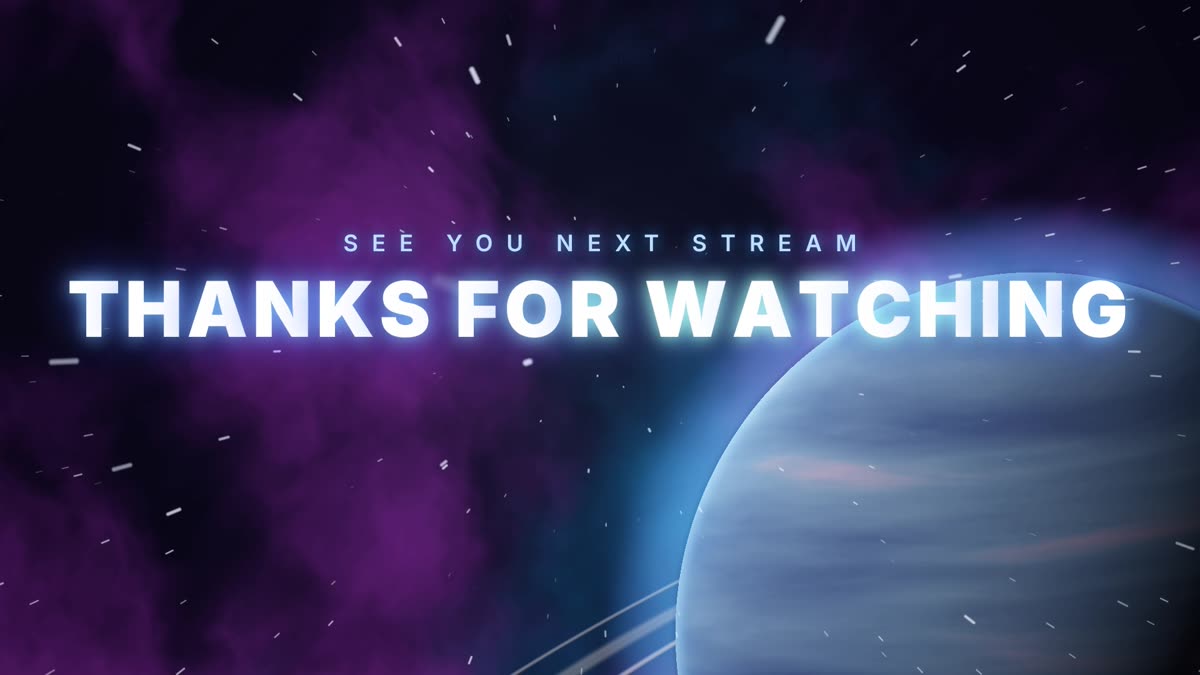
記事の画像は、このサイトで作った「動く配信素材」の宇宙の離席中・終了画面です。待機画面・トランジション・配信中の部屋と同じ世界でそろえられます。