OBSで動く待機画面を置く方法|メディアソースとブラウザソースの設定、BGMが鳴らないときの直し方
OBS
配信
はじめに
配信を始める前の数分、視聴者に見せておく「待機画面」。止まった画像でも役目は果たせますが、少し動いているだけで「ちゃんと始まりそう」な空気が出ます。
この記事では、動く待機画面を OBS Studio に置く方法を、手順ごとにまとめます。置き方は大きく2通りです。
| 置き方 | 使うもの | 向いている場面 |
|---|---|---|
| メディアソース | MP4 などの動画ファイル | 手元にファイルがある。通信が切れても止まらない |
| ブラウザソース | URL(または HTML ファイル) | 名前やカウントダウンを画面ごとに変えたい |
全体の流れ
待機画面は、配信本体とは別のシーンにしておくのがおすすめです。配信を始めたら待機中のシーンを表示し、準備ができたら本番のシーンに切りかえます。
① 待機画面用のシーンを作る
1.OBS の左下「シーン」の + を押します。
2.名前を「待機中」などにして OK を押します。
あとで「離席中」「終了」も同じように作っておくと、配信中に1クリックで切りかえられます。
②-A 動画ファイルで置く(メディアソース)
手元に MP4 がある場合はこちらです。通信が切れても画面が止まらないので、いちばん安心な方法です。
1.「待機中」シーンを選んだ状態で、「ソース」の + →「メディアソース」を選びます。
2.名前を付けて OK を押すと、設定の画面が開きます。
いちばん大事なのは「繰り返し」です。ここが切れていると、動画が終わったところで止まります。
画面いっぱいに広げる
動画の大きさが配信の解像度とちがうときは、プレビューの上で動画を右クリック →「変換」→「画面に合わせる」で全体に広がります(ショートカットは Ctrl + F / Mac は ⌘ + F)。
BGM を別のファイルで鳴らす
BGM が WAV や MP3 で別になっている素材なら、同じシーンにもう1つ「メディアソース」を足し、音のファイルを選んで「繰り返し」をオンにします。動画と同じ長さの曲なら、ずれずに回り続けます。
②-B URLで置く(ブラウザソース)
名前を入れたり、開始時刻に合わせてカウントダウンしたりする待機画面は、ブラウザソースで置くことが多いです。
1.「ソース」の + →「ブラウザ」を選びます。
2.名前を付けて OK を押し、設定の画面を開きます。
| 項目 | なぜそうするか |
|---|---|
| 幅・高さ 1920×1080 | ここが小さいと、画面が小さく描かれてぼやけます |
| OBSで音声を制御する | オフのままだと、BGM がパソコンのスピーカーから鳴るだけで配信には乗りません |
| 表示されていないときにソースをシャットダウン | 待機画面を出していない間、パソコンの負担を減らせます |
| シーンがアクティブになったときに表示を更新 | 待機中に切りかえるたびに、最初から再生されます |
HTML ファイルが手元にある素材なら、「ローカルファイル」をオンにしてファイルを選ぶ形でも置けます。
③ 音を確かめる
ブラウザソースで「OBSで音声を制御する」をオンにすると、OBS 下の「音声ミキサー」にそのソースの音量バーが出ます。
バーが動いていれば、BGM は配信に乗っています。
自分のヘッドホンでも聞きたいときは、音声ミキサーの ⚙ →「オーディオの詳細プロパティ」で、そのソースの「音声モニタリング」を「モニターと出力」にします。
うまくいかないとき
| 困りごと | 見るところ |
|---|---|
| 動画が最後で止まる | メディアソースの「繰り返し」がオンか |
| BGM が配信に乗らない | ブラウザソースの「OBSで音声を制御する」がオンか、音声ミキサーでミュートになっていないか |
| 自分には聞こえない | 「オーディオの詳細プロパティ」の「音声モニタリング」 |
| 画面が小さい・ぼやける | ブラウザソースの幅・高さが 1920×1080 か |
| 動きがカクカクする | ブラウザソースは、ほかのブラウザソースを減らす。メディアソースは「ハードウェアデコード」をオンに |
| ブラウザソースが真っ黒 | URL の打ちまちがい、通信。大事な配信では動画ファイル版にしておくと安心 |
④ 本番のシーンへ切りかえる
準備ができたら、本番のシーンをクリックすれば切りかわります。切りかえの瞬間に動きを付ける「スティンガートランジション」の設定は、別の記事にまとめました。
この記事で使った待機画面
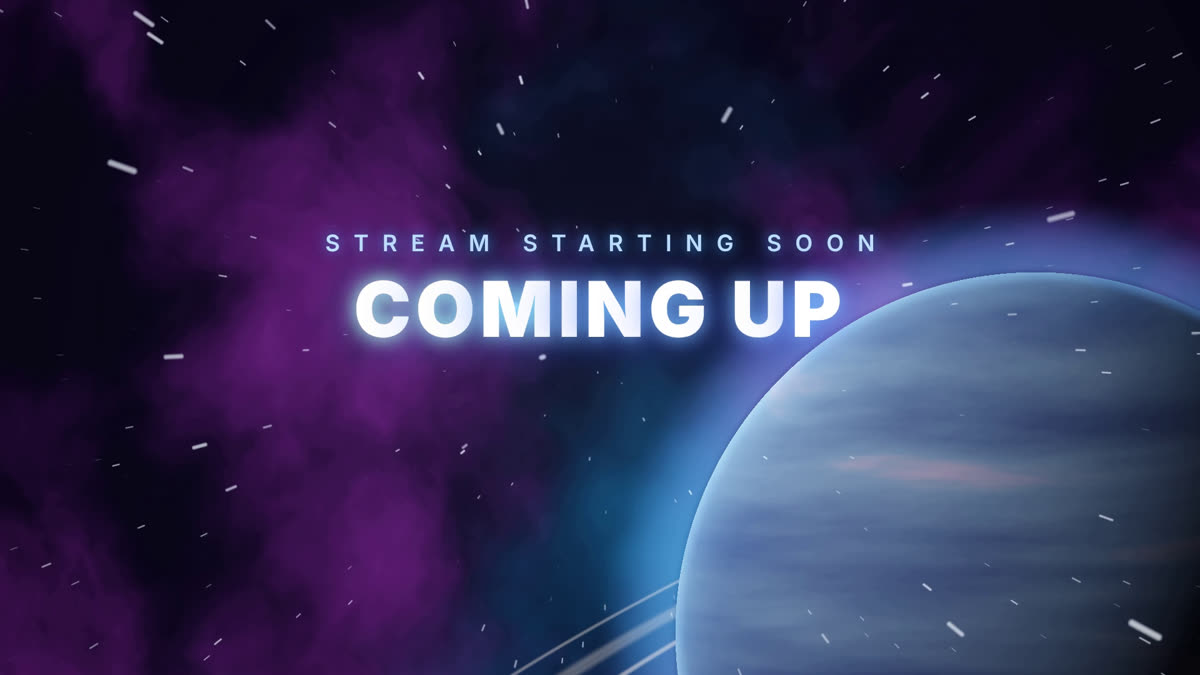
記事の画像は、このサイトで作った「動く配信素材」です。宇宙・深海・サイバー夜景の3つがあり、待機画面のループと背景はブラウザソースにURLを貼るだけで使えます(右下に小さく作者の表記が出ます)。カウントダウンで盛り上がる待機画面や、名前を入れる機能は、必要なものだけ追加できます。
手元に動画ファイルを置いておきたい方向けに、MP4・透過WebM・BGM(WAV)一式のファイル版もあります。世界ごとのフルセットは BOOTH のショップに置いています(宇宙は、待機画面と背景のループだけのお試し版もあります)。