OBSのスティンガートランジションの設定方法|透過WebMの入れ方とトランジションポイントの決め方
OBS
配信
スティンガーとは
OBS でシーンを切りかえるとき、間に短い動画を挟む切りかえ方を「スティンガー」と呼びます。動画が画面を覆った瞬間に、裏でシーンが入れかわります。
下は、待機画面から配信中の部屋へ、ワープの動画を挟んで切りかえたときのコマ送りです。
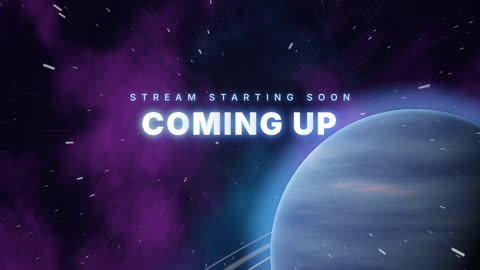
前のシーン

動画が覆い始める

ここで入れかわる

動画が抜けていく
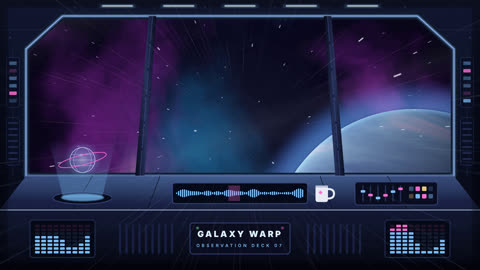
次のシーン
0.80秒のコマは画面が光で埋まっていて、前のシーンも次のシーンも見えません。この瞬間に入れかえるのがスティンガーのコツで、この時刻を OBS では「トランジションポイント」と呼びます。
用意する動画
スティンガーには「背景が透明な動画」を使います。透明でない動画だと、動画の間ずっと画面全体が覆われてしまいます。
| 形式 | 透明 | メモ |
|---|---|---|
| WebM(VP9) | ○ | ファイルが軽く、配信者向けの素材でよく使われる形 |
| MOV(ProRes 4444) | ○ | 画質はよいがファイルがとても大きい |
| MP4(H.264) | × | 透明にできない。全面を覆う切りかえなら使える |
長さは 1〜2 秒くらいが一般的です。長すぎると、切りかえのたびに待たされる感じが出ます。
設定の手順
1.OBS の下にある「シーントランジション」の欄で、+ を押します(欄がないときは、上のメニュー「ドック」から「シーントランジション」をオンにします)。
2.一覧から「スティンガー」を選び、名前を付けて OK を押します。
3.設定の画面が開くので、下の表のように入れます。
1.「シーントランジション」の欄で、いま作ったスティンガーが選ばれていることを確かめます。
2.シーンをクリックして切りかえると、スティンガーが流れます。
トランジションポイントの決め方
トランジションポイントは「動画の始まりから何ミリ秒で、裏のシーンを入れかえるか」です。
→ ここで入れかえ1600ms
素材に値が書いてあれば、その値を入れるのがいちばん確実です。
書いていないときは、動画を動画プレイヤーでコマ送りして「画面が全部覆われている時刻」を探します。多くの素材は動画の真ん中あたりです。
値が早すぎると、動画が覆う前に次のシーンがチラッと見えます。遅すぎると、動画が抜けていくときに前のシーンが一瞬もどって見えます。
うまくいかないとき
| 困りごと | 原因と直し方 |
|---|---|
| 動画の背景が黒く、画面全体が覆われる | 動画が透明ではありません。MP4 は透明にできないので、透過 WebM か ProRes 4444 の MOV を使います |
| 次のシーンが一瞬早く見える | トランジションポイントが早すぎます。50〜100ms ずつ遅くします |
| 前のシーンが一瞬もどって見える | トランジションポイントが遅すぎます。50〜100ms ずつ早くします |
| 切りかえでカクつく | 動画が重い(解像度・ビットレートが高すぎる)か、パソコンの負担が大きいです。配信と同じ解像度の素材にします |
| 効果音が大きい・小さい | スティンガーの音量は OBS 側で細かく変えにくいので、音量のちがう素材にするか、効果音なしの動画を選びます |
| 自分には音が聞こえない | 「音声モニタリング」を「モニターと出力」にします |
シーンごとに切りかえ方を変えたいとき
「待機中 → 本番」はスティンガー、「本番 → 離席中」はふつうのフェード、のように分けたいときは、シーンを右クリックして、そのシーンに切りかえるときのトランジションを指定できます(表示名は「トランジションの上書き」など、バージョンで少しちがいます)。
待機画面の置き方
スティンガーの前に流す待機画面の置き方は、別の記事にまとめました。
この記事で使ったスティンガー
コマ送りの画像は、このサイトで作った「動く配信素材」の宇宙のワープです(長さ 1.6 秒、トランジションポイント 800ms、効果音付きの透過WebM)。深海の泡、サイバー夜景のネオンの線もあり、待機画面・離席中・終了画面と同じ世界でそろえられます。
手元にファイルを置いておきたい方向けに、スティンガー(透過WebM)や待機画面の動画・BGM 一式をまとめたファイル版もあります。世界ごとのフルセットは BOOTH のショップに置いています。