← お得ページ一覧クラフトピアサーバーの立て方

PR本ページはアフィリエイト広告(A8.net)を利用しています。

2026年10月24日更新

クラフトピアのマルチサーバーの立て方
コマンド入力なし。IPアドレスとパスワードを入れるだけ

「友だちとクラフトピアを遊びたいけど、ホストがいないと続きができない」。 そんな人のために、ゲーム専用サーバーXServer VPS for Gameを使ったクラフトピア(Craftopia)のマルチプレイの始め方を、詳しい人と初心者の会話でゆっくり説明します。

かかる時間
約30分
料金
月2,035円〜
コマンド入力
なし

ユウキ:ゲーム好きの大学生。クラフトピアは早期アクセスのころから遊んでいて、サーバーも自分で立てている。

ヒロシ:48歳の会社員。大学生の甥っ子たちとクラフトピアを遊ぶことになり、サーバー係を任された。

先に結論:やることは3つだけ

  1. XServer VPS for Gameに4GB以上(推奨は8GB)のプランで申し込み、ゲームで「Craftopia」を選ぶ
  2. ゲームパネルのコンソールにログインしてIPアドレスとパスワードをメモ
  3. クラフトピアの「マルチ」→「IP経由で参加」に入力して参加

2GBプランでは選べません。公式マニュアルでは快適に遊ぶために8GBプラン以上が推奨されています。

1. クラフトピアのサーバーってなに?

ヒロシ
ヒロシ:甥っ子たちとクラフトピアをやることになって、「おじさんサーバー立ててよ」って頼まれたんだ。そもそもサーバーって何?
ユウキ
ユウキ:ざっくり言うと、24時間つけっぱなしの「みんなのワールド置き場」です。そこにみんながネット経由で集まって遊びます。
ヒロシ
ヒロシ:誰かのワールドに入るのとは違うの?
ユウキ
ユウキ:誰かのワールドに入る遊び方だと、ホストの人がゲームを閉じると全員遊べなくなるんです。サーバーなら、誰がいなくてもワールドはずっと開いています。
ヒロシ
ヒロシ:設定が難しそうだけど…。
ユウキ
ユウキ:XServer VPS for Gameなら、申し込みのときに「Craftopia」を選ぶだけでクラフトピアが入った状態のサーバーが自動で用意されるんです。通信の設定も最初から入っているので、コマンドを打つ必要もありません。

2. 申し込む前に確認すること

ユウキ
ユウキ:申し込む前に、2つだけ確認しておきましょう。
確認すること理由
遊ぶ人がSteam版(パソコン)のクラフトピアを持っているこのページの接続手順はSteam版の画面にもとづいている
4GB以上のプランで申し込む2GBプランではCraftopiaを選べない(推奨は8GB以上)
準備するもの:メールアドレス/クレジットカード/遊ぶ人数の目安。
支払いは契約期間分の一括前払いで、支払い後の返金はできません(申し込み画面に記載)。

3. プランの選び方と料金

ヒロシ
ヒロシ:プランは4GBと8GB、どっちがいいの?
ユウキ
ユウキ:公式マニュアルでは、クラフトピアは4GBプラン以上で利用できて、快適に遊ぶなら8GBプラン以上を推奨となっています。拠点や自動化の設備が増えるほど重くなりやすいので、迷ったら8GBがおすすめです。
月額料金(契約期間分を1ヶ月あたりに換算。一括前払い)公式サイト表示・2026年10月24日時点
プラン公式の人数の目安1ヶ月契約12ヶ月契約36ヶ月契約
4GB最低ライン。少人数で試すなら5〜10人2,640円2,200円2,035円
8GB公式の推奨。迷ったらこれ11〜20人5,280円4,400円3,850円

表は横にスクロールできます →
※ 人数の目安はゲーム全体向けの公式表示です。16GB以上のプランもあります。初期費用は無料です。

ヒロシ
ヒロシ:36ヶ月がいちばん安いね。
ユウキ
ユウキ:月あたりは安いですが、8GBだと 3,850円 × 36ヶ月 = 138,600円 を最初にまとめて払うことになり、途中でやめても返金はありません。最初は1ヶ月で始めて、みんなが続けて遊びそうなら長い契約に切り替えるのがおすすめです。

プランと料金の最新情報は公式サイトで確認できます。

XServer VPS for Game 公式サイトへ

クラフトピアは4GBプラン 月額2,035円〜(36ヶ月契約時)

4. 申し込み手順(10ステップ)

ユウキ
ユウキ:では申し込んでいきましょう。入力が多いのでパソコンで進めるのがおすすめです。

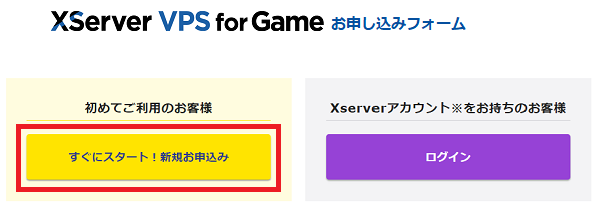
1「すぐにスタート!新規お申込み」を押す

ユウキ
ユウキ:公式サイトの「お申し込み」ボタンから申し込みフォームを開いて、左側の黄色いボタン「すぐにスタート!新規お申込み」を押します。
申し込みフォームの「すぐにスタート!新規お申込み」ボタン

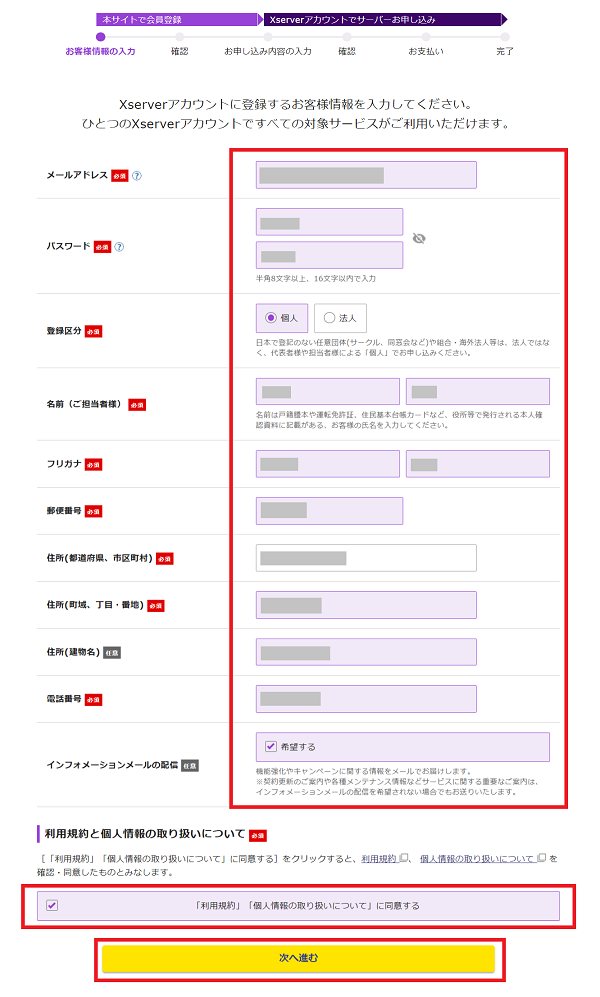
2お客様情報を入力する

ユウキ
ユウキ:メールアドレス・パスワード・名前・住所・電話番号を入力します。登録区分は「個人」でOKです。このパスワードはあとで管理画面に入るときに使うので、必ずメモしておいてください。
お客様情報の入力画面

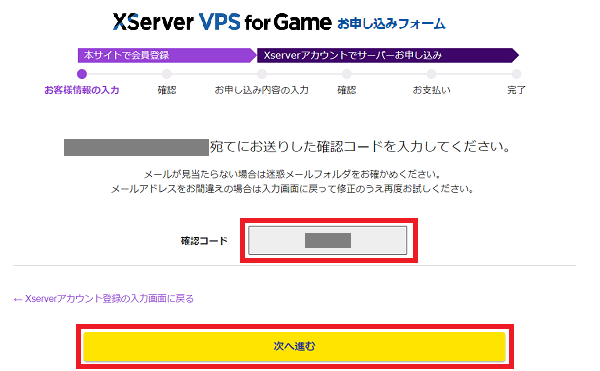
3メールに届いた確認コードを入力する

ユウキ
ユウキ:入力したメールアドレスに確認コードが届くので、それを入力して「次へ進む」を押します。届かないときは迷惑メールフォルダを見てください。
確認コードの入力画面

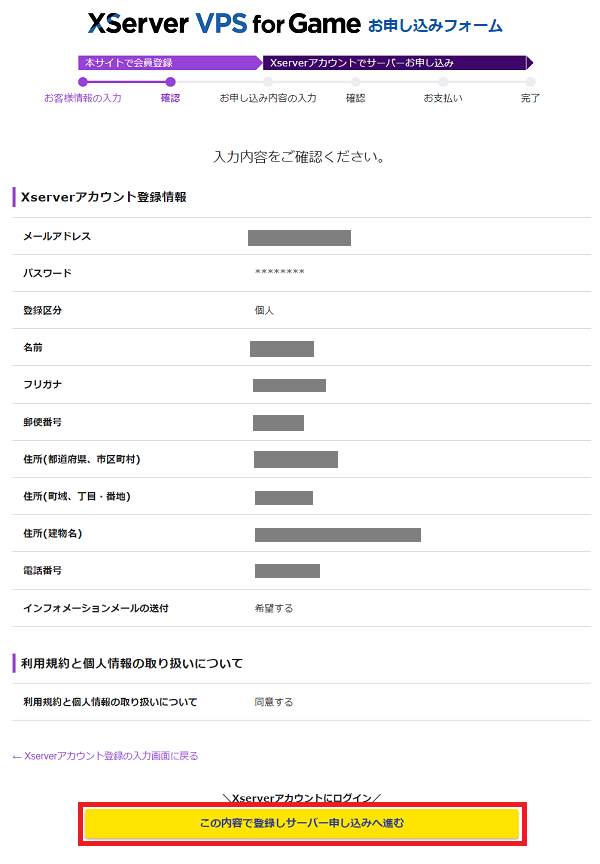
4入力内容を確認する

ユウキ
ユウキ:間違いがなければ「この内容で登録しサーバー申し込みへ進む」を押します。ここでXserverアカウントができあがります。
お客様情報の確認画面

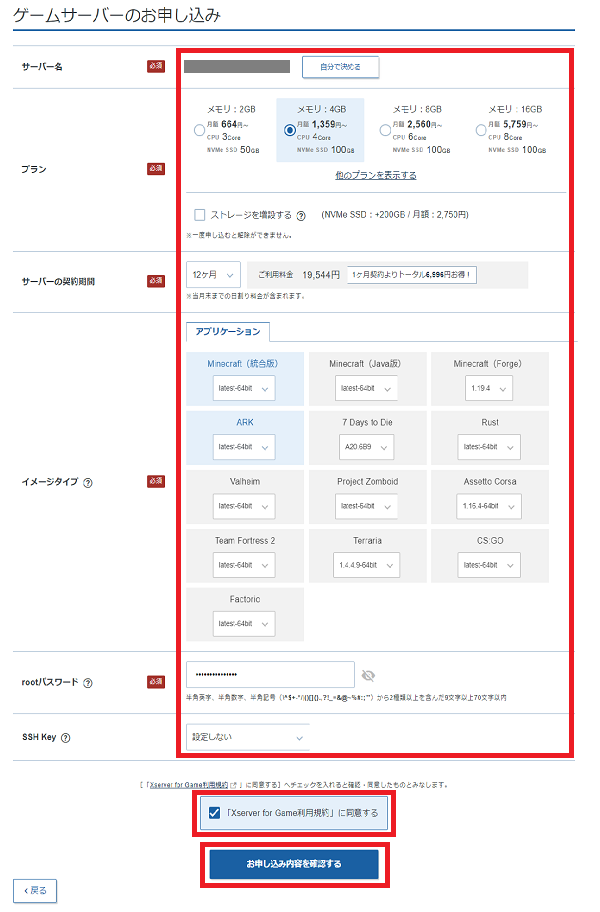
5プランを選んで「Craftopia」を選ぶ(いちばん大事)

ユウキ
ユウキ:ここがいちばん大事な画面です。上から順に見ていきましょう。
  • サーバー名:自分がわかる名前でOK(例:親戚クラフトピア)
  • プラン:4GB以上を選ぶ(迷ったら8GB)
  • サーバーの契約期間:最初は「1ヶ月」がおすすめ
  • イメージタイプ:「アプリケーション」タブの中から「Craftopia」を選ぶ
  • rootパスワード:サーバー本体のパスワード。このあとのパスワード確認で使うので必ずメモ
  • SSH Key:「設定しない」のままでOK
ユウキ
ユウキ:最後に利用規約にチェックして「お申し込み内容を確認する」を押します。
ゲームサーバーのお申し込み画面(プラン・契約期間・イメージタイプの選択)
※ 画像は撮影時点のもので、イメージタイプの一覧にCraftopiaは写っていません。実際の画面では「アプリケーション」タブから「Craftopia」を選んでください。料金も最新の表示を確認してください。

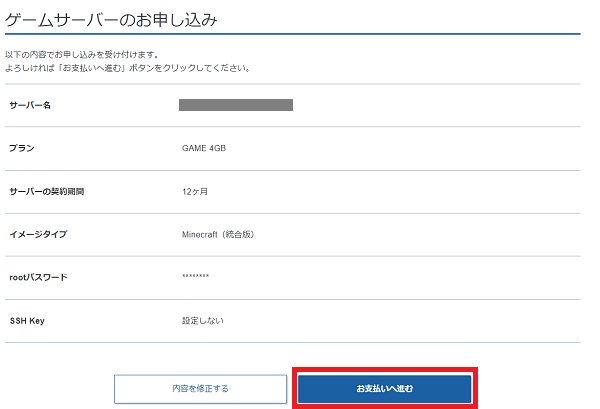
6申し込み内容を確認して「お支払いへ進む」

ユウキ
ユウキ:プランとイメージタイプ(Craftopia)が合っているかを確認して、「お支払いへ進む」を押します。
申し込み内容の確認画面

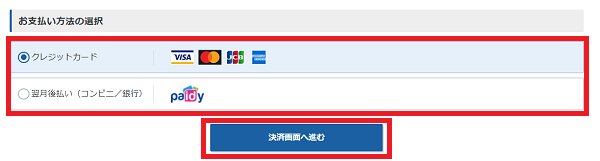
7決済画面へ進む

決済画面へ進むボタン

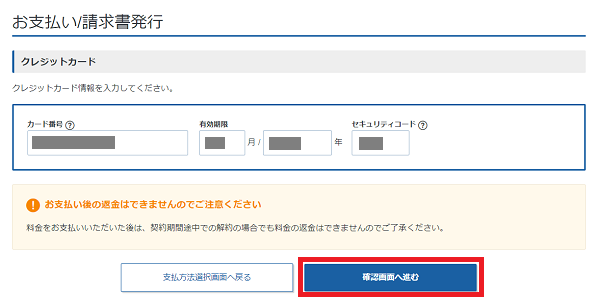
8クレジットカード情報を入力する

ユウキ
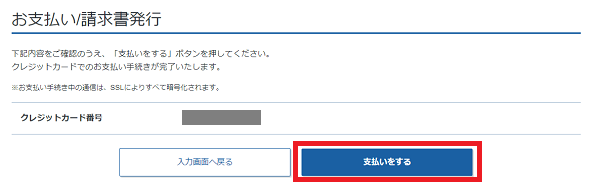
ユウキ:カード番号・有効期限・セキュリティコードを入力して「確認画面へ進む」です。支払い後の返金はできないので、契約期間はもう一度だけ確認しておきましょう。
クレジットカード情報の入力画面

9「支払いをする」を押す

支払いをするボタン

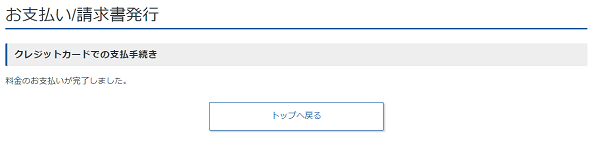
10お支払い完了

ヒロシ
ヒロシ:「お支払いが完了しました」って出た!
ユウキ
ユウキ:おつかれさまです!サーバーの準備が始まるので、5〜15分ほど待ってから次に進みましょう。
料金のお支払い完了画面

ここまでの手順で申し込みは完了です。いまの画面を見ながら進めたい方はこちら。

XServer VPS for Game 公式サイトへ

クラフトピアは4GBプラン 月額2,035円〜(36ヶ月契約時)

5. IPアドレスとパスワードを確認する

ヒロシ
ヒロシ:サーバーができたら、どうやって入るの?
ユウキ
ユウキ:クラフトピアのサーバーに入るには、IPアドレスとサーバーのパスワードが必要です。どちらも、サーバーにログインしたときに表示されます。

1ゲームパネルを開く

ユウキ
ユウキ:Xserverアカウントにログインして、「ゲームサーバー管理」を押すとゲームパネルが開きます。
Xserverアカウントのサーバー一覧と「ゲームサーバー管理」ボタン

2コンソールを開いてログインする

ユウキ
ユウキ:ゲームパネルの右上にある「コンソール」を押して、「VNCコンソール」を選びます。別のウィンドウで黒い画面が開きます。
  • 「login:」と出たら root と入力して Enter
  • 「Password:」と出たら、申し込みのときにメモしたrootパスワードを入力して Enter(入力中の文字は表示されません)
VNCコンソールではコピー&ペーストができません。パスワードは手で入力してください。

3IPアドレスと「Craftopia Password」をメモする

ユウキ
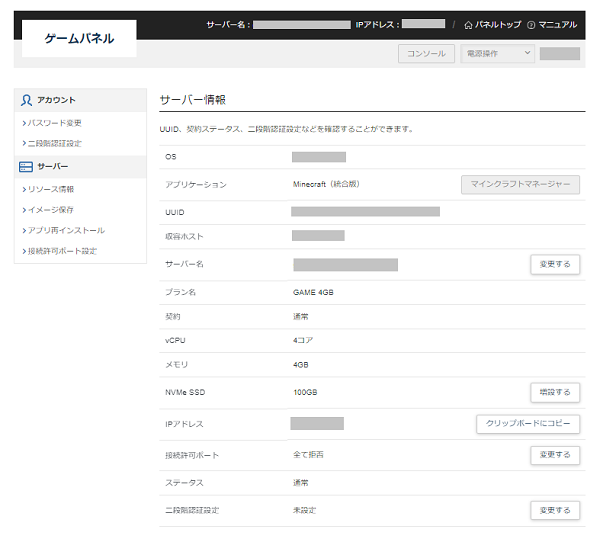
ユウキ:ログインすると、サーバーの情報が表示されます。その中のIPアドレスと「Craftopia Password」をメモしましょう。パスワードは最初からサーバーごとに違う数字が入っています。
ヒロシ
ヒロシ:コマンドは打たなくていいの?
ユウキ
ユウキ:はい、見るだけです。IPアドレスは、ゲームパネルの「IPアドレス」の横にある「クリップボードにコピー」でもコピーできます。
ゲームパネルのサーバー情報画面(IPアドレスとクリップボードにコピーボタン)

6. クラフトピアから接続する

クラフトピアでの入り方(Steam版)

  1. クラフトピアを起動して、画面右下の「マルチ」を押す
  2. 使うプレイヤー(キャラクター)を選ぶ
  3. 「IP経由で参加(非推奨)」を押す
  4. 入力欄に「IPアドレス:6587」の形で入力して「スタート」を押す
  5. パスワードを聞かれたら「Craftopia Password」の数字を入力して「OK」

入力例:123.45.67.89:6587

ヒロシ
ヒロシ:「非推奨」って書いてあるけど、押して大丈夫?
ユウキ
ユウキ:大丈夫です。XServerの公式マニュアルでも、このボタンから接続する手順になっています。後ろの「:6587」を忘れないのがポイントです。
ヒロシ
ヒロシ:入れた!甥っ子たちにはどう伝えればいい?
ユウキ
ユウキ:同じように、「IPアドレス:6587」とパスワードを教えるだけです。この2つがわかれば誰でも入れるので、SNSなど誰でも見られる場所には書かないでください。LINEなどで、遊ぶ人にだけ伝えましょう。

7. パスワードを変える(任意)

ヒロシ
ヒロシ:最初のパスワード、覚えにくい数字なんだけど変えられる?
ユウキ
ユウキ:変えられます。ただし使えるのは最大8桁の数字だけです。ここだけはコマンドを使うので、必要な人だけやってください。コンソールにログインした状態で、上から順に入力します。

1サーバーを止める

$ systemctl stop Craftopia-server.service

2設定ファイルを開く

$ nano /home/steam/Craftopia/ServerSetting.ini

3パスワードを書き換える

ユウキ
ユウキ:今のパスワードの数字を消して、新しいパスワード(最大8桁の数字)を入力します。書き終わったら、「ctrl」+「x」→「y」→「enter」の順に押して保存します。

4サーバーを起動する

$ systemctl start Craftopia-server.service
VNCコンソールはコピー&ペーストができないので、1文字ずつ確認しながら入力してください。「Craftopia」の最初の「C」は大文字です。新しいパスワードは、一緒に遊ぶ人にも伝えましょう。

8. つながらないときは

ユウキ
ユウキ:よくある原因は次の4つです。上から順に確認してみてください。
  1. 1. 申し込み直後で、まだ準備中

    初回は準備に5〜15分ほどかかります。少し待ってからもう一度試してください。

  2. 2. 「:6587」をつけ忘れている

    IPアドレスだけでは入れません。「IPアドレス:6587」のように、最後にコロンとポート番号をつけて入力してください。

  3. 3. クラフトピアとサーバーのバージョンがずれている

    まずSteamでゲームを最新版に更新してください。サーバー側は再起動したときに自動で更新されます(「9. アップデート」を参照)。

  4. 4. 通信の設定(パケットフィルター)を変えてしまった

    ゲームパネルの「パケットフィルター設定」には、最初からゲームごとのおすすめ設定が入っています。自分で変更した場合は、元に戻せないか確認してください。

9. アップデート・ゲームの入れ替え

ヒロシ
ヒロシ:クラフトピアがアップデートされたら、サーバーはどうするの?
ユウキ
ユウキ:クラフトピアのサーバーはXServerの設定で、再起動したときに自動で更新を確認してくれます。手動で再起動するときは、コンソールにログインしてこの1行です。
$ systemctl restart Craftopia-server.service
ヒロシ
ヒロシ:ほかのゲームもやりたくなったら?
ユウキ
ユウキ:ゲームパネルの「アプリ再インストール」で別のゲームに入れ替えられます。ただしそれまでのワールドデータは消えるので注意してください。ほかのゲームの手順は、マイクラ、Hytale、Windroseの記事で紹介しています。

まとめ

ヒロシ
ヒロシ:これで甥っ子たちに「おじさんやるじゃん」って言ってもらえそうだよ。
ユウキ
ユウキ:よかったです!最後にもう一度だけ。4GB以上(迷ったら8GB)、最初は1ヶ月契約、「:6587」を忘れない、IPとパスワードは遊ぶ人にだけ。この4つを守れば大丈夫です。
XServer VPS for Game 公式サイトへ

4GBプラン 月額2,640円(1ヶ月契約)〜

10. よくある質問

Q. クラフトピアのマルチプレイにサーバーは必要ですか?

誰かのワールドに参加する遊び方もできますが、その場合はホストの人がゲームを閉じると全員遊べなくなります。誰がいなくても同じワールドで遊び続けたい場合は、専用サーバーがあると便利です。

Q. XServer VPS for Gameでクラフトピアを使うときの料金は?

クラフトピアは4GBプラン以上で利用でき、公式マニュアルでは快適に遊ぶために8GBプラン以上が推奨されています。8GBプランは1ヶ月契約で月額5,280円、36ヶ月契約なら月額3,850円です。料金は契約期間分の一括前払いで、支払い後の返金はできません(公式サイト表示、2026年10月24日時点)。

Q. 「IP経由で参加(非推奨)」を押して大丈夫?

はい。XServer VPS for Gameの公式マニュアルでも、この「IP経由で参加(非推奨)」から接続する手順になっています。「IPアドレス:6587」の形で入力して、サーバーのパスワードを入れれば参加できます。

Q. サーバーのパスワードはどこで確認しますか?

ゲームパネルのコンソールにログインすると表示される「Craftopia Password」がパスワードです。最初からサーバーごとに違う数字が設定されています。

Q. パスワードは変えられますか?

変えられます。設定ファイル(ServerSetting.ini)の書き換えが必要で、設定できるのは最大8桁の数字だけです。手順はこのページの「7. パスワードを変える(任意)」で紹介しています。

注意事項

  • 本ページはアフィリエイトプログラム(A8.net)を利用しており、リンク経由で申し込みがあった場合に運営者が報酬を受け取ることがあります。
  • 料金・仕様・手順は2026年10月24日時点の公式サイト・公式マニュアル・公式素材にもとづいています。最新情報は公式サイトでご確認ください。
  • Craftopia(クラフトピア)は株式会社ポケットペアの作品です。本ページは株式会社ポケットペアとは関係ありません。