← お得ページ一覧Hytaleサーバーの立て方

PR本ページはアフィリエイト広告(A8.net)を利用しています。

2026年10月24日更新

Hytaleのマルチサーバーの立て方
コマンドは1行だけ。友だちといつでも入れるワールドを作る

「友だちとHytaleを遊びたいけど、誰かがいないとワールドに入れない」。 そんな人のために、ゲーム専用サーバーXServer VPS for Gameを使ったHytaleのマルチプレイの始め方を、詳しい人と初心者の会話でゆっくり説明します。

かかる時間
約40分
料金
月2,035円〜
コマンド
1行だけ

ユウキ:ゲーム好きの大学生。Hytaleは早期アクセス初日から遊んでいて、サーバーも自分で立てている。

ヒロシ:48歳の会社員。マイクラ好きの息子がHytaleを始めて、友だちと遊べるサーバーを頼まれた。

先に結論:やることは4つ

  1. XServer VPS for Gameに4GB以上のプランで申し込み、ゲームで「Hytale」を選ぶ
  2. ゲームパネルのコンソールで「bash setup.sh」と1行だけ入力
  3. 表示されたURLをブラウザで開き、Hytaleの認証を2回行う
  4. Hytaleの「SERVERS」→「DIRECT CONNECT」にIPアドレスを入力して参加

Hytaleは2GBプランでは選べません。最初は4GBプランの1ヶ月契約(2,640円)がおすすめです。

1. Hytaleのサーバーってなに?

ヒロシ
ヒロシ:息子がマイクラの次はHytaleだって言って、「友だちと遊べるサーバーがほしい」って頼まれたんだ。マイクラのときと同じ感じでいいの?
ユウキ
ユウキ:考え方は同じです。サーバーは24時間つけっぱなしの「みんなのワールド置き場」で、そこにみんながネット経由で集まって遊びます。
ヒロシ
ヒロシ:友だちのワールドに招待してもらうのとは違うの?
ユウキ
ユウキ:招待でも遊べますが、ワールドを持っている人がゲームを閉じると全員入れなくなるんです。サーバーなら、誰がいなくてもワールドはずっと開いています。
ヒロシ
ヒロシ:マイクラと違うところはある?
ユウキ
ユウキ:大きく2つあります。メモリ4GB以上のプランが必要なことと、最初にHytaleのアカウントでサーバーを認証する作業があることです。どちらも順番に説明するので大丈夫ですよ。

2. 申し込む前に確認すること

ユウキ
ユウキ:申し込む前に、3つだけ確認しておきましょう。
確認すること理由
Hytaleを購入したアカウントがあるサーバーの初期設定で、Hytale公式サイトへのログイン(認証)が必要
遊ぶ人がパソコン版のHytaleを持っているHytaleはパソコン向けのゲーム
4GB以上のプランで申し込む2GBプランではHytaleを選べない
ヒロシ
ヒロシ:Hytaleは息子のアカウントで買ってあるけど、それでいいの?
ユウキ
ユウキ:大丈夫です。認証のときにそのアカウントのメールアドレスとパスワードでログインするので、すぐ確認できるようにしておいてください。
準備するもの:メールアドレス/クレジットカード/Hytaleアカウントのログイン情報。
支払いは契約期間分の一括前払いで、支払い後の返金はできません(申し込み画面に記載)。

3. プランの選び方と料金

ヒロシ
ヒロシ:マイクラは2GBで足りるって聞いたけど、Hytaleは?
ユウキ
ユウキ:Hytaleは公式マニュアルで「4GBプラン以上で利用できる」と決まっていて、2GBプランでは選べません。Hytale公式のサーバー資料でも、最低4GBのメモリが必要とされています。
月額料金(契約期間分を1ヶ月あたりに換算。一括前払い)公式サイト表示・2026年10月24日時点
プラン公式の人数の目安1ヶ月契約12ヶ月契約36ヶ月契約
4GBまずはここから5〜10人2,640円2,200円2,035円
8GB大人数・重くなってきたら11〜20人5,280円4,400円3,850円

表は横にスクロールできます →
※ 人数の目安はゲーム全体向けの公式表示です。Hytaleは遊び方によって重さが変わるので、重く感じたら上のプランに変更してください。16GB以上のプランもあります。初期費用は無料です。

ヒロシ
ヒロシ:36ヶ月がいちばん安いけど…
ユウキ
ユウキ:36ヶ月は月あたりは安いですが、4GBだと 2,035円 × 36ヶ月 = 73,260円 を最初にまとめて払うことになります。しかも途中でやめても返金はありません。 Hytaleはまだ早期アクセスのゲームなので、最初は1ヶ月(2,640円)で始めて、みんなが続けて遊びそうなら長い契約に切り替えるのがおすすめです。

プランと料金の最新情報は公式サイトで確認できます。

XServer VPS for Game 公式サイトへ

Hytaleは4GBプラン 月額2,035円〜(36ヶ月契約時)

4. 申し込み手順(10ステップ)

ユウキ
ユウキ:では申し込んでいきましょう。このあとコンソールでの設定もあるので、パソコンで進めるのがおすすめです。

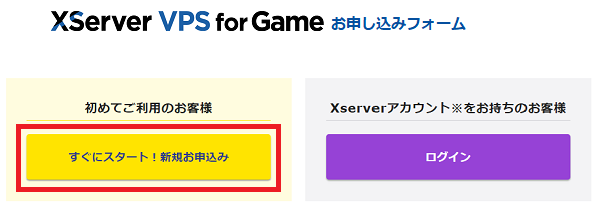
1「すぐにスタート!新規お申込み」を押す

ユウキ
ユウキ:公式サイトの「お申し込み」ボタンから申し込みフォームを開いて、左側の黄色いボタン「すぐにスタート!新規お申込み」を押します。
申し込みフォームの「すぐにスタート!新規お申込み」ボタン

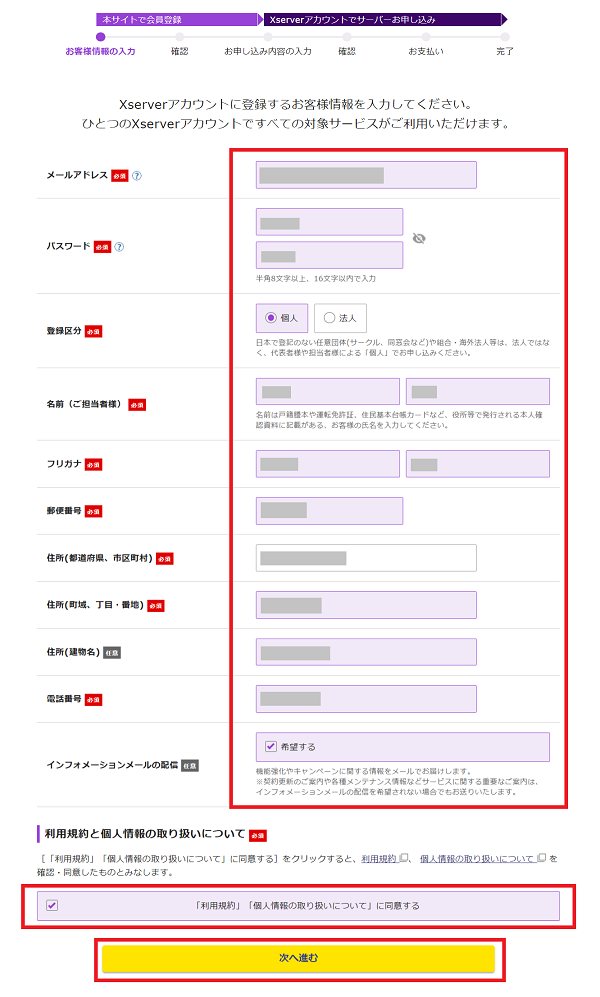
2お客様情報を入力する

ユウキ
ユウキ:メールアドレス・パスワード・名前・住所・電話番号を入力します。登録区分は「個人」でOKです。このパスワードはあとで管理画面に入るときに使うので、必ずメモしておいてください。
お客様情報の入力画面

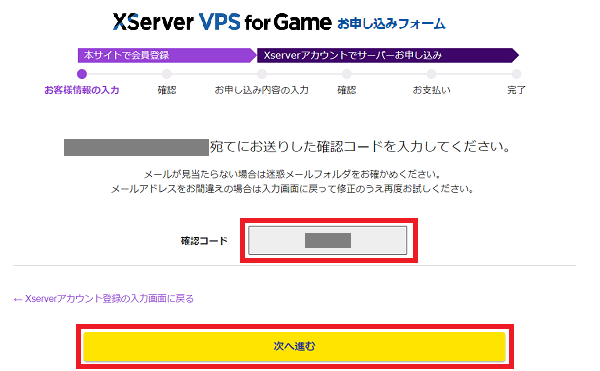
3メールに届いた確認コードを入力する

ユウキ
ユウキ:入力したメールアドレスに確認コードが届くので、それを入力して「次へ進む」を押します。届かないときは迷惑メールフォルダを見てください。
確認コードの入力画面

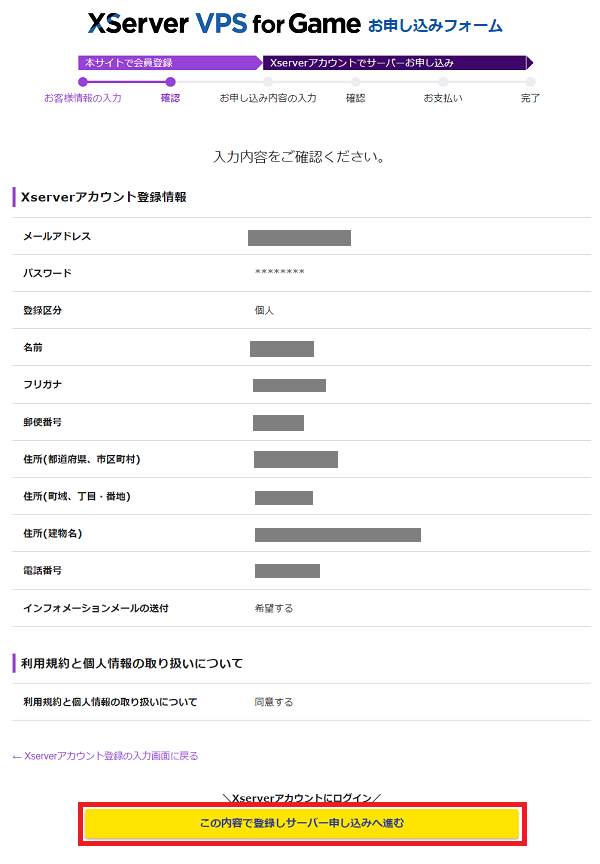
4入力内容を確認する

ユウキ
ユウキ:間違いがなければ「この内容で登録しサーバー申し込みへ進む」を押します。ここでXserverアカウントができあがります。
お客様情報の確認画面

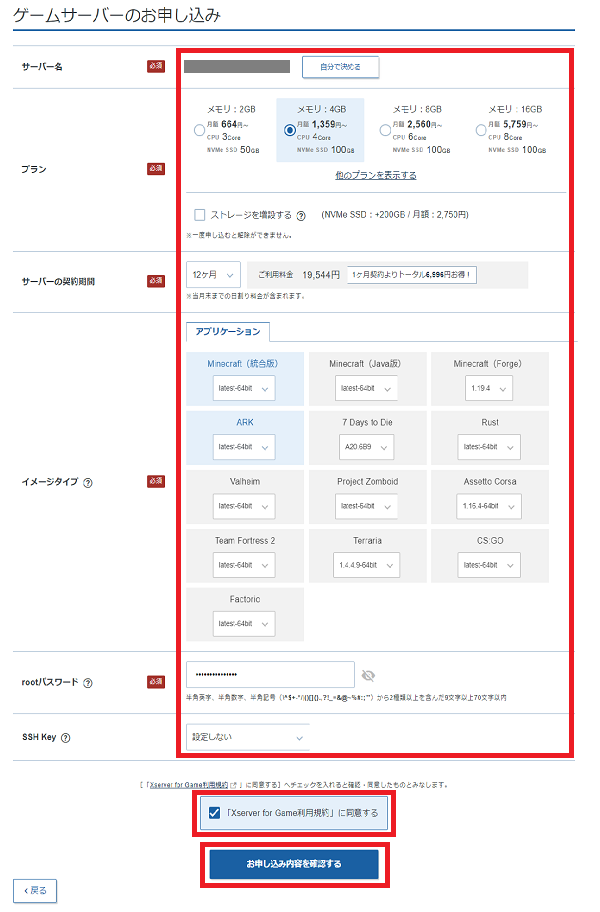
54GB以上のプランで「Hytale」を選ぶ(いちばん大事)

ユウキ
ユウキ:ここがいちばん大事な画面です。上から順に見ていきましょう。
  • サーバー名:自分がわかる名前でOK(例:おうちHytale)
  • プラン:メモリ4GB以上を選ぶ(2GBではHytaleを選べません)
  • サーバーの契約期間:最初は「1ヶ月」がおすすめ
  • イメージタイプ:「アプリケーション」タブの中から「Hytale」を選ぶ
  • rootパスワード:サーバー本体のパスワード。このあとの設定で使うので必ずメモ
  • SSH Key:「設定しない」のままでOK
ヒロシ
ヒロシ:rootパスワード、今回は使うんだね。
ユウキ
ユウキ:はい、マイクラのときと違って次の「最初の設定」でログインに使います。最後に利用規約にチェックして「お申し込み内容を確認する」を押します。
ゲームサーバーのお申し込み画面(プラン・契約期間・イメージタイプの選択)
※ 画像は撮影時点のもので、イメージタイプの一覧にHytaleは写っていません。実際の画面では「アプリケーション」タブから「Hytale」を選んでください。料金も最新の表示を確認してください。

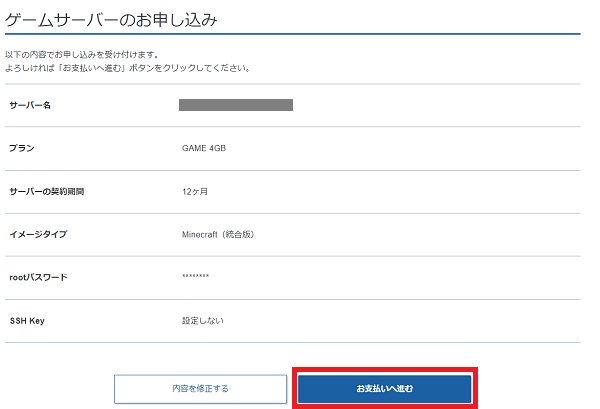
6申し込み内容を確認して「お支払いへ進む」

ユウキ
ユウキ:プランが4GB以上か、イメージタイプがHytaleになっているかを確認して、「お支払いへ進む」を押します。
申し込み内容の確認画面

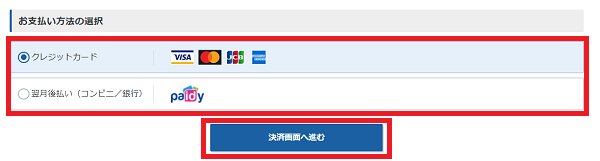
7決済画面へ進む

決済画面へ進むボタン

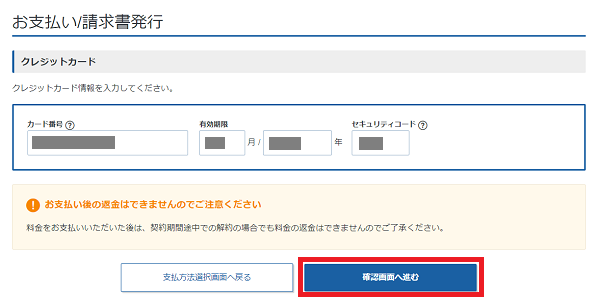
8クレジットカード情報を入力する

ユウキ
ユウキ:カード番号・有効期限・セキュリティコードを入力して「確認画面へ進む」です。支払い後の返金はできないので、契約期間はもう一度だけ確認しておきましょう。
クレジットカード情報の入力画面

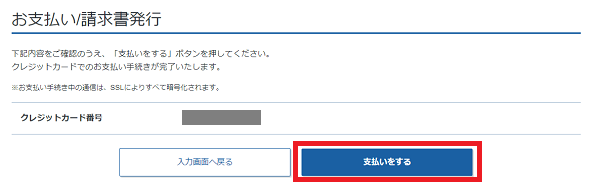
9「支払いをする」を押す

支払いをするボタン

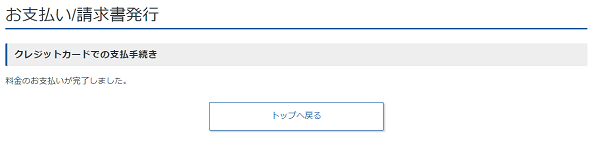
10お支払い完了

ヒロシ
ヒロシ:「お支払いが完了しました」って出た!
ユウキ
ユウキ:おつかれさまです!サーバーの準備が始まるので、5〜15分ほど待ってから次の「最初の設定」に進みましょう。
料金のお支払い完了画面

ここまでの手順で申し込みは完了です。いまの画面を見ながら進めたい方はこちら。

XServer VPS for Game 公式サイトへ

Hytaleは4GBプラン 月額2,035円〜(36ヶ月契約時)

5. 最初の設定(認証2回)

ヒロシ
ヒロシ:マイクラのときはこれで遊べたけど、Hytaleはまだなんだよね?
ユウキ
ユウキ:はい。Hytaleはサーバーを動かす前に「このサーバーは正規のアカウントのものです」という認証が必要なんです。黒い画面(コンソール)を使いますが、打つのは1行だけです。

1ゲームパネルを開く

ユウキ
ユウキ:Xserverアカウントにログインして、「ゲームサーバー管理」を押すとゲームパネルが開きます。
Xserverアカウントのサーバー一覧と「ゲームサーバー管理」ボタン

2通信の設定(パケットフィルター)を確認する

ユウキ
ユウキ:ゲームパネルの「パケットフィルター設定」を開いて、「ONにする(推奨)」になっているか、ルールに「UDP 5520」があるかを確認します。なければ追加してください。Hytaleはこの番号で通信します。
プロトコルポート用途
UDP5520Hytaleの通信用(必須)
ヒロシ
ヒロシ:TCPっていうのもあるけど?
ユウキ
ユウキ:HytaleはUDPだけ使います。使わない番号は開けないほうが安全なので、UDP 5520だけでOKです。

3コンソールを開いてログインする

ユウキ
ユウキ:ゲームパネルの右上にある「コンソール」を押して、「VNCコンソール」を選びます。別のウィンドウで黒い画面が開きます。
  • 「login:」と出たら root と入力して Enter
  • 「Password:」と出たら、申し込みのときにメモしたrootパスワードを入力して Enter(入力中の文字は表示されません)
VNCコンソールではコピー&ペーストができません。パスワードは手で入力してください。

4「bash setup.sh」と入力する

ユウキ
ユウキ:ログインできたら、この1行を入力して Enter です。
$ bash setup.sh
ヒロシ
ヒロシ:これだけ?
ユウキ
ユウキ:これだけです。あとはHytaleのサーバーの準備が自動で進み、途中で認証用のURLが表示されます。

51回目の認証(初回インストール認証)

ユウキ
ユウキ:コンソールに表示されたURLを、パソコンやスマホのブラウザで開きます。Hytale公式サイトの画面が開くので、Hytaleを購入したアカウントでログインして認証を完了させます。終わると、コンソールの処理が自動で進みます。
認証用のURLには有効期限があります。表示されたら、すぐにブラウザで認証してください。

62回目の認証(初回起動認証)

ユウキ
ユウキ:続けてもう一度URLが表示されるので、1回目と同じように認証します。これでサーバーが起動して、入力待ちの表示に戻れば準備完了です。
ヒロシ
ヒロシ:認証は毎回やらないといけないの?
ユウキ
ユウキ:いいえ、この2回は最初だけです。次からはふつうにサーバーに入れます。

6. Hytaleから接続する

ユウキ
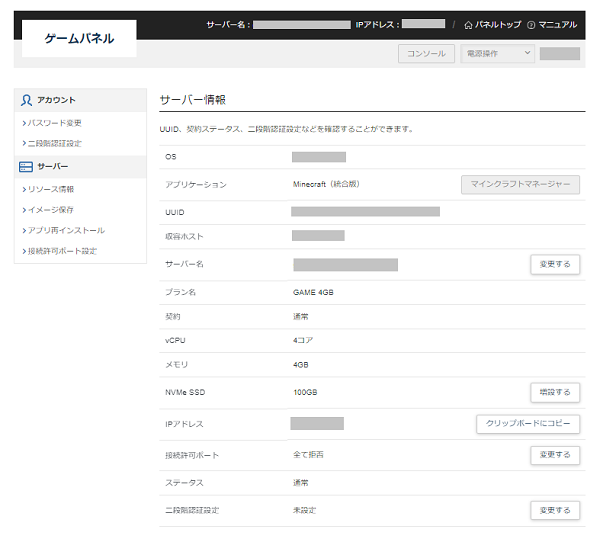
ユウキ:最後にサーバーの「住所」にあたるIPアドレスを確認します。ゲームパネルの「IPアドレス」の横にある「クリップボードにコピー」を押せばコピーできます。
ゲームパネルのサーバー情報画面(IPアドレスとクリップボードにコピーボタン)

Hytaleでの入り方(パソコン)

  1. Hytaleを起動して、メインメニューの「SERVERS」を押す
  2. 「DIRECT CONNECT」を押す
  3. コピーしたIPアドレスを入力して「CONNECT」を押す
  4. ワールドに入れたら接続完了
ヒロシ
ヒロシ:入れた!息子の友だちはどうすればいい?
ユウキ
ユウキ:同じように、IPアドレスを教えて「DIRECT CONNECT」で入ってもらうだけです。ただし、IPアドレスは「家の鍵」みたいなものなので、SNSなど誰でも見られる場所には書かないでください。LINEなどで、遊ぶ人にだけ伝えましょう。

7. つながらないときは

ユウキ
ユウキ:よくある原因は次の4つです。上から順に確認してみてください。
  1. 1. 最初の設定(認証2回)が終わっていない

    「bash setup.sh」のあとの認証が2回とも終わらないと、サーバーは起動しません。コンソールを開いて、2回目の認証まで終わっているか確認してください。

  2. 2. UDP 5520が開いていない

    ゲームパネルの「パケットフィルター設定」に「UDP 5520」があるか確認してください。TCPではなくUDPです。

  3. 3. Hytaleとサーバーのバージョンがずれている

    Hytaleは早期アクセス中でアップデートが多いゲームです。ゲーム側を更新したら、サーバー側も「8. アップデート」の手順で更新してください。

  4. 4. IPアドレスの入力ミス

    数字とピリオドを1文字ずつ確認してください。ゲームパネルの「クリップボードにコピー」を使うと確実です。

8. アップデート・プラン変更

ヒロシ
ヒロシ:Hytaleがアップデートされたら、サーバーはどうするの?
ユウキ
ユウキ:最初の設定と同じようにコンソールでログインして、今度はこの1行です。入力待ちの表示に戻れば更新完了です。
$ bash update.sh
ヒロシ
ヒロシ:人数が増えて重くなってきたら?
ユウキ
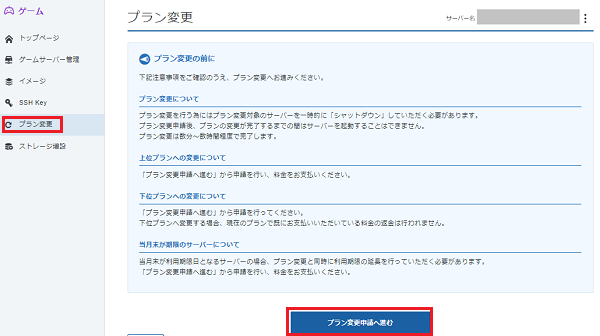
ユウキ:ゲームパネル左のメニューの「プラン変更」から、上のプランに変えられます。変更中はサーバーが一時的に止まるので、みんなが遊んでいない時間にやりましょう。
プラン変更の画面
ヒロシ
ヒロシ:やっぱりマイクラに戻りたい、ってなったら?
ユウキ
ユウキ:ゲームパネルの「アプリ再インストール」でマイクラなど別のゲームに入れ替えられます。ただしそれまでのワールドデータは消えるので注意してください。マイクラの手順はマイクラのマルチサーバーの立て方で紹介しています。

まとめ

ヒロシ
ヒロシ:コンソールはちょっと緊張したけど、1行だけで済んだね。
ユウキ
ユウキ:おつかれさまでした!最後にもう一度だけ。4GB以上のプラン、最初は1ヶ月契約、認証は2回、IPアドレスは遊ぶ人にだけ。この4つを守れば大丈夫です。
XServer VPS for Game 公式サイトへ

4GBプラン 月額2,640円(1ヶ月契約)〜

9. よくある質問

Q. Hytaleのマルチプレイにサーバーは必要ですか?

友だちのワールドに招待してもらう遊び方もできますが、その場合はワールドを持っている人がゲームを閉じると全員入れなくなります。いつでも誰でも入れるワールドがほしい場合は、専用サーバーがあると便利です。

Q. XServer VPS for GameでHytaleを使うときの料金は?

Hytaleは4GBプラン以上で利用でき、2GBプランでは選べません。4GBプランは1ヶ月契約で月額2,640円、36ヶ月契約なら月額2,035円です。料金は契約期間分の一括前払いで、支払い後の返金はできません(公式サイト表示、2026年10月24日時点)。

Q. Hytaleを持っていなくてもサーバーは立てられますか?

サーバーの初期設定で、Hytale公式サイトへのログイン(認証)が2回必要です。そのため、サーバーを立てる人は購入済みのHytaleアカウントを持っている必要があります。

Q. 黒い画面(コマンド)は使いますか?

最初の設定で1回だけ使います。ゲームパネルの「コンソール」を開いてログインし、「bash setup.sh」と入力するだけです。あとは表示される案内に沿って、ブラウザでHytaleの認証を2回行えば準備が終わります。

Q. ゲーム機やスマホから参加できますか?

Hytaleはパソコン向けのゲームです(2026年10月24日時点)。参加する人もパソコン版のHytaleが必要です。

Q. 少しだけ試してみる方法はありますか?

同じエックスサーバー社の「XServer GAMEs」もHytaleに対応していて、短い期間から借りられます(公式サイトでは「Hytale 438円〜」の表示)。無料サーバーもありますが、新規受付は一時停止中です(記事作成時点)。ずっと同じワールドで遊ぶなら、VPS for Gameのほうが向いています。

注意事項

  • 本ページはアフィリエイトプログラム(A8.net)を利用しており、リンク経由で申し込みがあった場合に運営者が報酬を受け取ることがあります。
  • 料金・仕様・手順は2026年10月24日時点の公式サイト・公式マニュアル・公式素材にもとづいています。Hytaleは早期アクセス中のため、画面や手順が変わることがあります。最新情報は公式サイトでご確認ください。
  • Hytaleは Hypixel Studios の商標です。本ページは Hypixel Studios とは関係ありません。