PR本ページはアフィリエイト広告(A8.net)を利用しています。
2026年10月24日更新
Windroseのマルチサーバーの立て方
招待コードを入れるだけ。仲間といつでも出航できる海を作る
「仲間とWindroseを遊びたいけど、ホストがいないと続きができない」。 そんな人のために、ゲーム専用サーバーXServer VPS for Gameを使ったWindrose(ウィンドローズ)のマルチプレイの始め方を、詳しい人と初心者の会話でゆっくり説明します。
- かかる時間
- 約30分
- 料金
- 月3,850円〜
- コマンド入力
- なし
ユウキ:ゲーム好きの大学生。Windroseは早期アクセス開始日から仲間と航海している。
ヒロシ:48歳の会社員。会社の同期3人とWindroseを始めたが、自分がホストをすると誰も先に進めなくて困っている。
先に結論:やることは3つだけ
- XServer VPS for Gameに8GB以上のプランで申し込み、ゲームで「Windrose」を選ぶ
- ゲームパネルのコンソールにログインして「招待コード」をメモ
- Windroseの「プレイ」→「サーバーに接続」で招待コードを入力して接続
Windroseは8GBプラン以上が必要です。最初は1ヶ月契約(5,280円)で始めて、続けて遊ぶなら長い契約にするのがおすすめです。
1. Windroseのサーバーってなに?
2. 申し込む前に確認すること
| 確認すること | 理由 |
|---|---|
| 遊ぶ人がパソコン版のWindroseを持っている | Windroseはパソコン向けのゲーム |
| 8GB以上のプランで申し込む | 公式マニュアルで8GB以上のプランが条件になっている |
| 一緒に遊ぶのは4人まで | Windroseのマルチプレイは最大4人 |
支払いは契約期間分の一括前払いで、支払い後の返金はできません(申し込み画面に記載)。
3. プランの選び方と料金
| 契約期間 | 月額 | 最初に払う金額 |
|---|---|---|
| 1ヶ月 | 5,280円 | 5,280円 |
| 3ヶ月 | 5,060円 | 15,180円 |
| 6ヶ月 | 4,840円 | 29,040円 |
| 12ヶ月 | 4,400円 | 52,800円 |
| 24ヶ月 | 4,070円 | 97,680円 |
| 36ヶ月 | 3,850円 | 138,600円 |
※ 8GBプランはCPU 6コア。16GB以上のプランもあります。初期費用は無料です。
4. 申し込み手順(10ステップ)
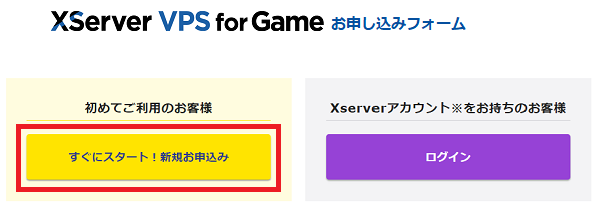
1「すぐにスタート!新規お申込み」を押す
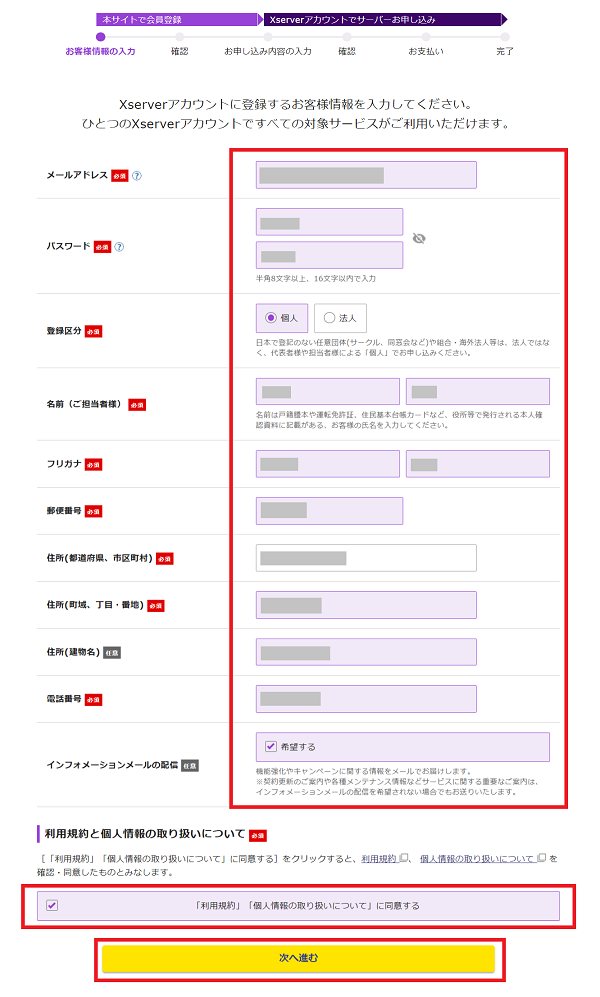
2お客様情報を入力する
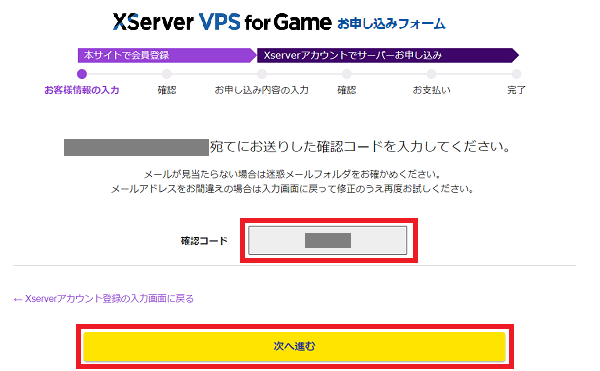
3メールに届いた確認コードを入力する
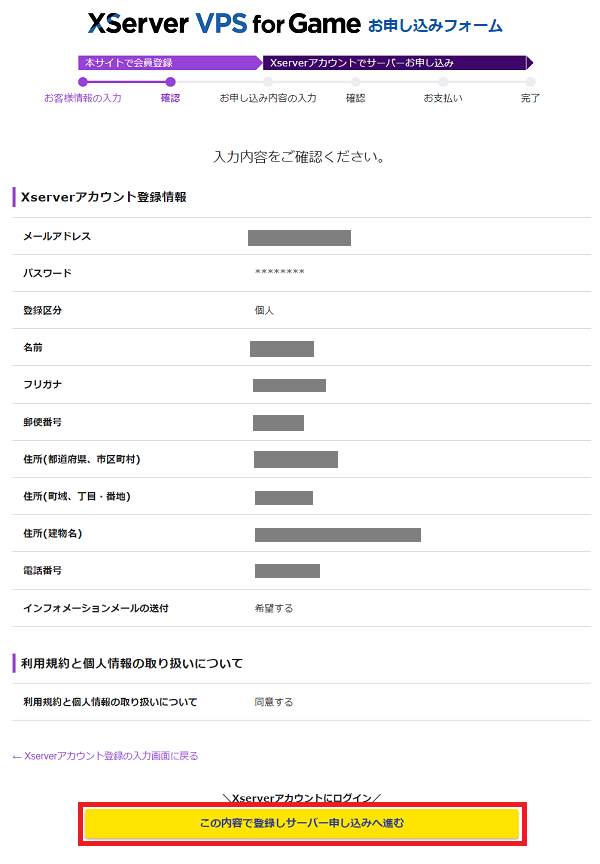
4入力内容を確認する
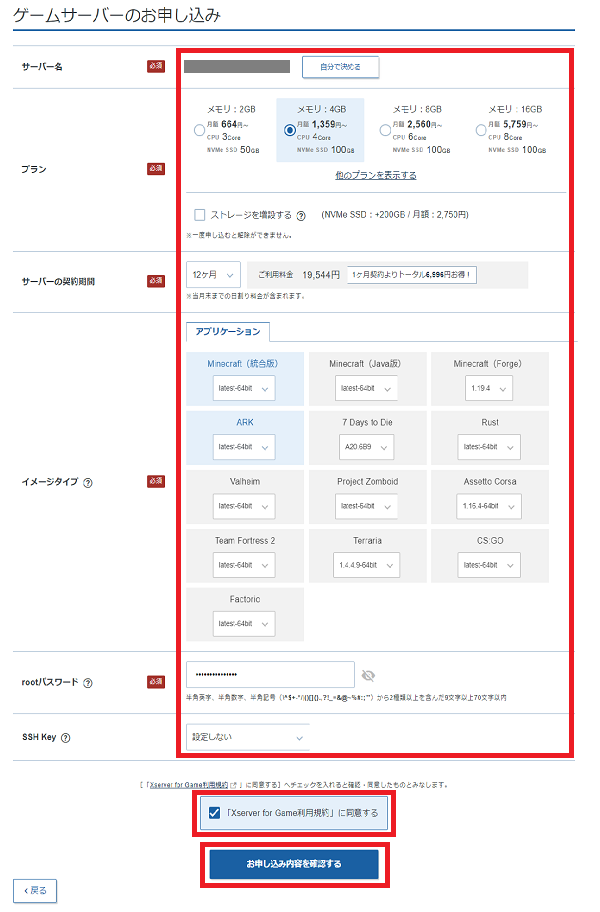
58GB以上のプランで「Windrose」を選ぶ(いちばん大事)
- サーバー名:自分がわかる名前でOK(例:同期の海賊団)
- プラン:メモリ8GB以上を選ぶ
- サーバーの契約期間:最初は「1ヶ月」がおすすめ
- イメージタイプ:「アプリケーション」タブの中から「Windrose」を選ぶ
- rootパスワード:サーバー本体のパスワード。招待コードの確認で使うので必ずメモ
- SSH Key:「設定しない」のままでOK
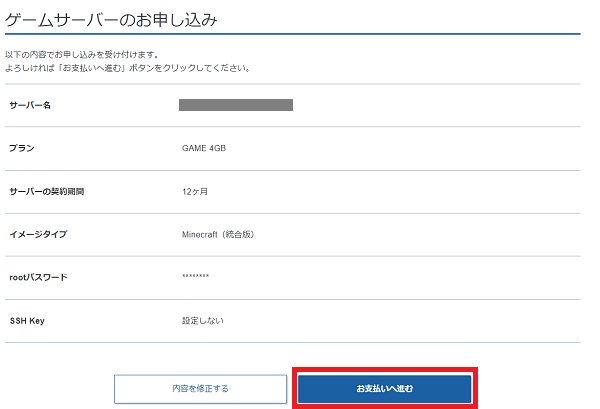
6申し込み内容を確認して「お支払いへ進む」
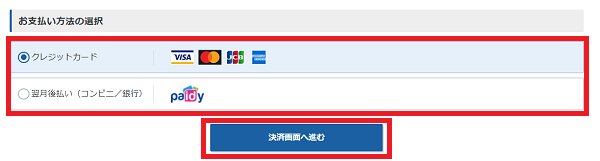
7決済画面へ進む
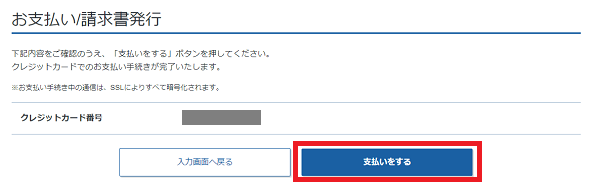
8クレジットカード情報を入力する
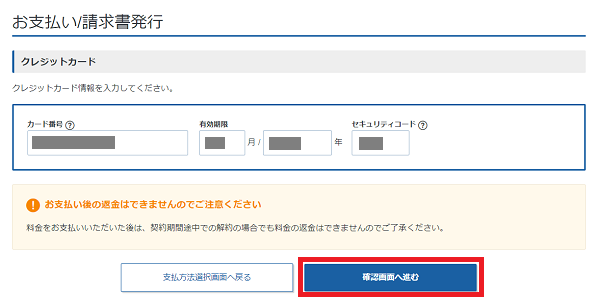
9「支払いをする」を押す
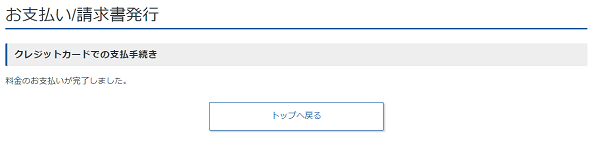
10お支払い完了
5. 招待コードを確認する
1ゲームパネルを開く

2コンソールを開いてログインする
- 「login:」と出たら root と入力して Enter
- 「Password:」と出たら、申し込みのときにメモしたrootパスワードを入力して Enter(入力中の文字は表示されません)
3「Windrose Invite Code」をメモする
- Server IP Address:サーバーのIPアドレス
- Windrose Directory:Windroseが入っている場所(ふだんは使いません)
- Windrose Invite Code:接続に使う招待コード
6. Windroseから接続する
Windroseでの入り方(パソコン)
- Windroseを起動して「プレイ」を押す
- 「サーバーに接続」を押す
- 画面左上の「招待コードを入力」に招待コードを入力して「探す」を押す
- サーバーが見つかったら「接続」を押す
7. パスワードをかける(任意)
1サーバーを止める
$ systemctl stop windrose.service2設定ファイルを開く
$ nano /home/steam/windrose/R5/ServerDescription.json3パスワードを設定する
4サーバーを起動する
$ systemctl start windrose.service8. つながらないときは
1. 申し込み直後で、まだ準備中
初回は準備に5〜15分ほどかかります。少し待ってからもう一度試してください。
2. 招待コードの入力ミス
コンソールに表示された「Windrose Invite Code」と1文字ずつ見比べてください。似ている文字(0とO、1とlなど)に注意です。
3. Windrose側のバージョンが古い
Windroseは早期アクセス中でアップデートが多いゲームです。まずSteamなどでゲームを最新版に更新してください。サーバー側の更新は「9. アップデート」の手順で行えます。
4. パスワードの設定を間違えた
パスワードをかけた場合は、設定ファイルの書き換えがうまくいっているか確認してください。書き換えたあとは、サーバーの起動(systemctl start windrose.service)を忘れずに。
9. アップデート・ゲームの入れ替え
$ systemctl restart windrose.serviceまとめ
8GBプラン 月額5,280円(1ヶ月契約)〜
10. よくある質問
Q. Windroseのマルチプレイにサーバーは必要ですか?
友だちのワールドに参加する遊び方もできますが、その場合はホストの人がゲームを閉じると全員遊べなくなります。誰がいなくても同じ海と船で遊び続けたい場合は、専用サーバーがあると便利です。
Q. XServer VPS for GameでWindroseを使うときの料金は?
Windroseは8GBプラン以上で利用できます。8GBプランは1ヶ月契約で月額5,280円、36ヶ月契約なら月額3,850円です。料金は契約期間分の一括前払いで、支払い後の返金はできません(公式サイト表示、2026年10月24日時点)。
Q. 4人までしか遊べないのに、なぜ8GBも必要なの?
XServer VPS for Gameの公式マニュアルで、Windroseは「メモリ8GB以上のプラン」で利用できると決められているためです。人数ではなく、ゲーム自体が必要とするメモリで決まっています。
Q. コマンドは使いますか?
遊ぶだけなら、コマンドを打つ必要はありません。コンソールにログインすると表示される「招待コード」をメモして、ゲームの「サーバーに接続」に入力するだけです。パスワードをかけたいときだけ、設定ファイルの書き換えが必要です。
Q. ポートの開放は必要ですか?
公式マニュアルでは、Windroseは特定のポートの開放が必須ではないとされています。招待コードで接続する仕組みのためです。
注意事項
- 本ページはアフィリエイトプログラム(A8.net)を利用しており、リンク経由で申し込みがあった場合に運営者が報酬を受け取ることがあります。
- 料金・仕様・手順は2026年10月24日時点の公式サイト・公式マニュアル・公式素材にもとづいています。Windroseは早期アクセス中のため、画面や手順が変わることがあります。最新情報は公式サイトでご確認ください。
- Windroseは Windrose Crew の作品です。本ページは Windrose Crew および販売元とは関係ありません。
