← お得ページ一覧マイクラサーバーの立て方

PR本ページはアフィリエイト広告(A8.net)を利用しています。

2026年10月12日更新

マイクラのマルチサーバーの立て方
パソコンが苦手でも、30分で友だちと遊べる

「子どもと一緒にマイクラをやりたい」「友だちといつでも入れるワールドがほしい」。 そんな人のために、ゲーム専用サーバーXServer VPS for Gameを使ったマルチプレイの始め方を、詳しい人と初心者の会話でゆっくり説明します。

かかる時間
約30分
料金
月1,265円〜
必要な知識
なし

ユウキ:ゲーム好きの大学生。友だちとのマルチ用にサーバーを何度も立ててきた。

ヒロシ:48歳の会社員。小学生の息子とその友だちとマイクラで遊びたい。パソコンは仕事で使う程度。

先に結論:やることは3つだけ

  1. XServer VPS for Gameに申し込み、ゲームで「Minecraft」を選ぶ(自動でサーバーができる)
  2. 管理画面(ゲームパネル)でIPアドレスをコピー
  3. マイクラの「サーバーを追加」にIPアドレスを入力して参加

4人までなら2GBプラン(1ヶ月契約で1,980円)で十分です。黒い画面(コマンド)は使いません。

1. そもそも「サーバー」ってなに?

ヒロシ
ヒロシ:息子に「友だちとマイクラのサーバーで遊びたい」って言われたんだけど、そもそもサーバーって何なの?
ユウキ
ユウキ:ざっくり言うと、24時間つけっぱなしの「みんなのワールド置き場」です。そこにみんながネット経由で集まって遊ぶイメージですね。
ヒロシ
ヒロシ:サーバーがなくても、誰かのワールドに招待すれば遊べるんじゃないの?
ユウキ
ユウキ:遊べます。でもその場合、ワールドを持っている人がゲームを閉じると全員入れなくなるんです。「〇〇くんが寝たから続きができない」ってなりがち。 サーバーなら、誰がいなくてもワールドはずっと開いています。
ヒロシ
ヒロシ:なるほど。でも、サーバーを作るのって難しそう…。
ユウキ
ユウキ:昔はコマンドを打ったりして大変でした。でもXServer VPS for Gameは、申し込みのときに「Minecraft」を選ぶだけで、マイクラが入った状態のサーバーが自動で用意されるんです。今日はその手順をいっしょにやっていきましょう。

2. 申し込む前に確認すること

ユウキ
ユウキ:申し込む前に、ひとつだけ大事な確認があります。みんなが遊んでいるマイクラは「統合版」と「Java版」のどっちですか?
ヒロシ
ヒロシ:え、マイクラって2種類あるの?
ユウキ
ユウキ:そうなんです。だいたい次のように分かれます。サーバーもどちらか一方を選ぶので、ここだけは先に確認してください。
種類遊んでいる機器このページの手順で参加
統合版スマホ・タブレット・Windowsのアプリ版◯ できる
統合版Nintendo Switch・PlayStation・Xbox✕ 標準の画面ではできない
Java版パソコン(Windows・Mac)◯ できる
ヒロシ
ヒロシ:息子の友だちに、Switchの子がいるかも…。
ユウキ
ユウキ:そこは要注意です。ゲーム機版のマイクラは、好きなサーバーを「追加」するボタンがない仕様なんです。ゲーム機の子がいる場合は、申し込む前に「スマホやタブレットのマイクラでも参加できるか」を確認しておきましょう。
準備するもの:メールアドレス/クレジットカード/遊ぶ人数の目安。
支払いは契約期間分の一括前払いで、支払い後の返金はできません(申し込み画面に記載)。

3. プランの選び方と料金

ヒロシ
ヒロシ:プランがいろいろあるけど、どれを選べばいいの?
ユウキ
ユウキ:基本は一緒に遊ぶ人数で決めればOKです。公式のおすすめ人数はこうなっています。
月額料金(契約期間分を1ヶ月あたりに換算。一括前払い)公式サイト表示・2026年10月12日時点
プラン人数の目安1ヶ月契約12ヶ月契約36ヶ月契約
2GBまずはここから4人以下1,980円1,540円1,265円
4GB迷ったらこれ5〜10人2,640円2,200円2,035円
8GBクラス・サークル規模11〜20人5,280円4,400円3,850円

表は横にスクロールできます →
※ 16GB以上のプランもあります。初期費用は無料です。

ヒロシ
ヒロシ:36ヶ月がいちばん安いんだね。じゃあ36ヶ月で…
ユウキ
ユウキ:ちょっと待ってください!36ヶ月は月あたりは安いですが、2GBでも 1,265円 × 36ヶ月 = 45,540円 を最初にまとめて払うことになります。しかも途中でやめても返金はありません。
ヒロシ
ヒロシ:それは大きいね…。
ユウキ
ユウキ:なので、最初は1ヶ月(2GBなら1,980円)で始めて、みんなが続けて遊びそうなら長い契約に切り替えるのがおすすめです。人数が増えたら、あとからプランを上げることもできます。

プランと料金の最新情報は公式サイトで確認できます。

XServer VPS for Game 公式サイトへ

2GBプラン 月額1,265円〜(36ヶ月契約時)

4. 申し込み手順(10ステップ)

ユウキ
ユウキ:では申し込んでいきましょう。パソコンでもスマホでもできますが、入力が多いのでパソコンのほうが楽です。

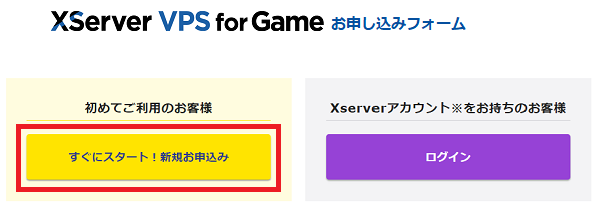
1「すぐにスタート!新規お申込み」を押す

ユウキ
ユウキ:公式サイトの「お申し込み」ボタンから申し込みフォームを開いて、左側の黄色いボタン「すぐにスタート!新規お申込み」を押します。
申し込みフォームの「すぐにスタート!新規お申込み」ボタン

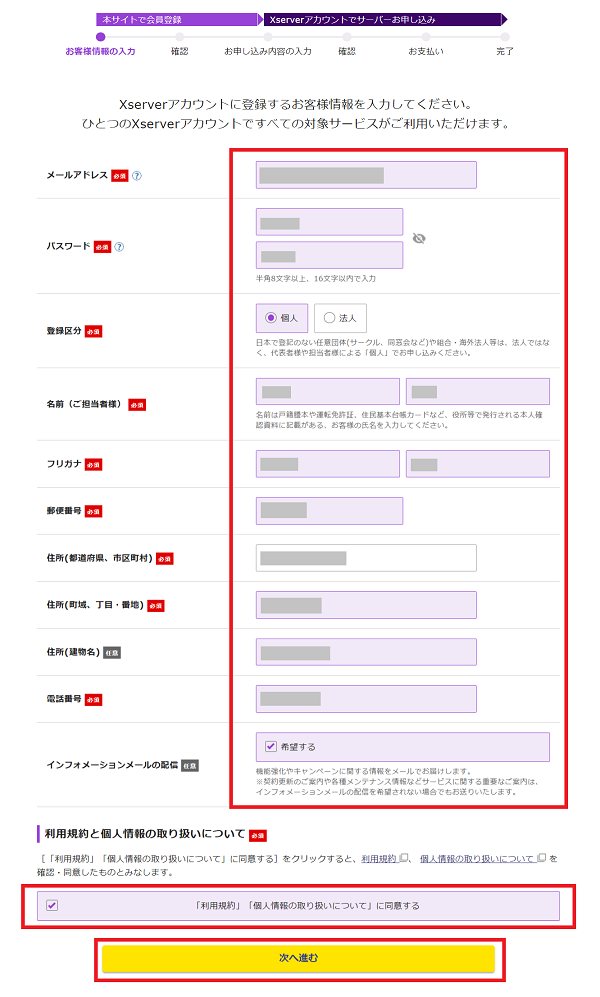
2お客様情報を入力する

ユウキ
ユウキ:メールアドレス・パスワード・名前・住所・電話番号を入力します。家族で遊ぶ場合も登録区分は「個人」でOKです。
ヒロシ
ヒロシ:パスワードはどこで使うの?
ユウキ
ユウキ:あとで管理画面(Xserverアカウント)にログインするときに使います。必ずメモしておいてください。最後に「利用規約に同意する」にチェックして「次へ進む」です。
お客様情報の入力画面

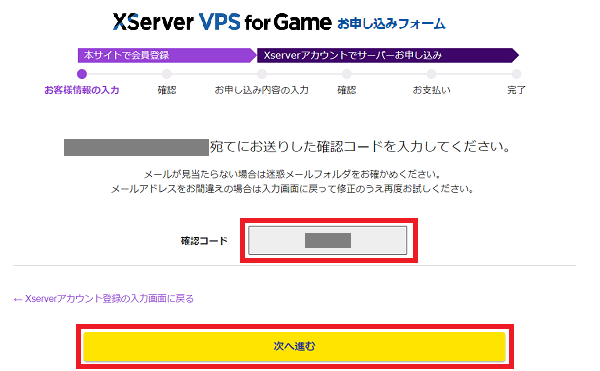
3メールに届いた確認コードを入力する

ユウキ
ユウキ:入力したメールアドレスに確認コードが届くので、それを入力して「次へ進む」を押します。
ヒロシ
ヒロシ:メールが来ないときは?
ユウキ
ユウキ:まず迷惑メールフォルダを見てください。それでもなければ、メールアドレスの打ち間違いかもしれません。
確認コードの入力画面

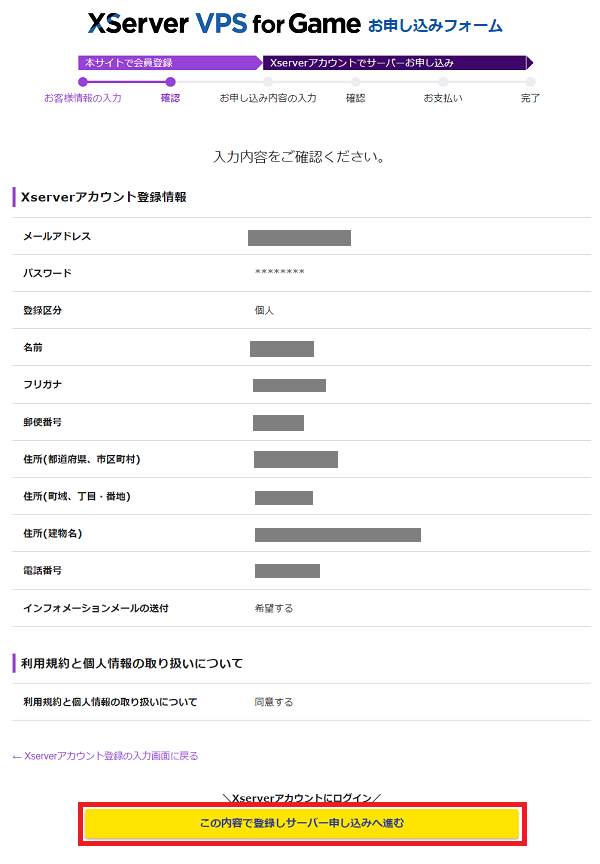
4入力内容を確認する

ユウキ
ユウキ:入力した内容が表示されるので、間違いがなければ「この内容で登録しサーバー申し込みへ進む」を押します。ここでXserverアカウントができあがります。
お客様情報の確認画面

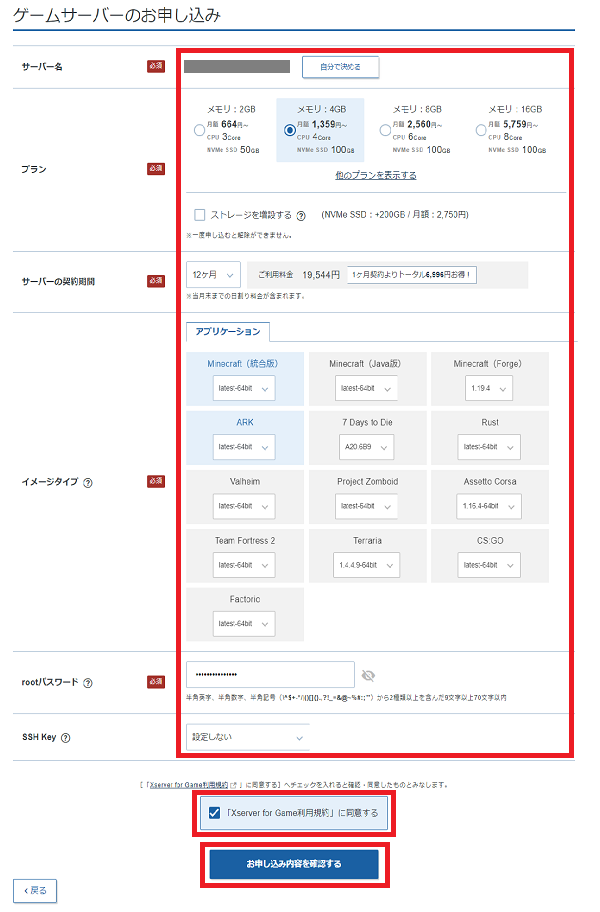
5プランを選んで「Minecraft」を選ぶ(いちばん大事)

ユウキ
ユウキ:ここがいちばん大事な画面です。上から順に見ていきましょう。
  • サーバー名:自分がわかる名前でOK(例:おうちマイクラ)。「自分で決める」を押すと入力できます
  • プラン:人数に合わせて選ぶ(4人以下なら2GB)
  • サーバーの契約期間:最初は「1ヶ月」がおすすめ
  • イメージタイプ:統合版なら「Minecraft(統合版)」、Java版なら「Minecraft(Java版)」を選ぶ
  • rootパスワード:サーバー本体のパスワード。ふだんは使いませんが、メモしておく
  • SSH Key:「設定しない」のままでOK
ヒロシ
ヒロシ:イメージタイプって、マイクラ以外にもいろいろ並んでるね。
ユウキ
ユウキ:そこで選んだゲームが自動で入るんです。間違えても後から入れ替えられますが、統合版かJava版かは、ここで正しく選んでおくのがポイントです。最後に利用規約にチェックして「お申し込み内容を確認する」を押します。
ゲームサーバーのお申し込み画面(プラン・契約期間・イメージタイプの選択)
※ 画像内の料金は撮影時点のものです。最新の料金は公式サイトでご確認ください。

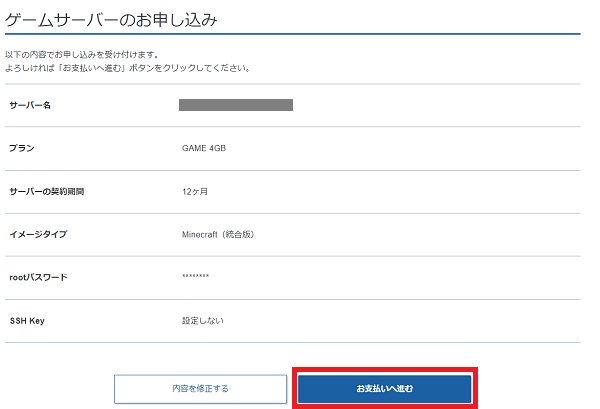
6申し込み内容を確認して「お支払いへ進む」

ユウキ
ユウキ:プラン・契約期間・イメージタイプ(Minecraft)が合っているか確認して、「お支払いへ進む」を押します。
申し込み内容の確認画面

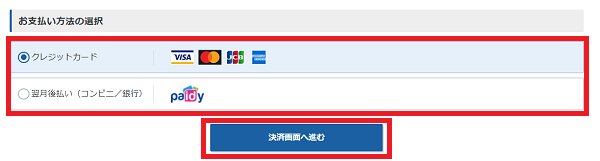
7決済画面へ進む

決済画面へ進むボタン

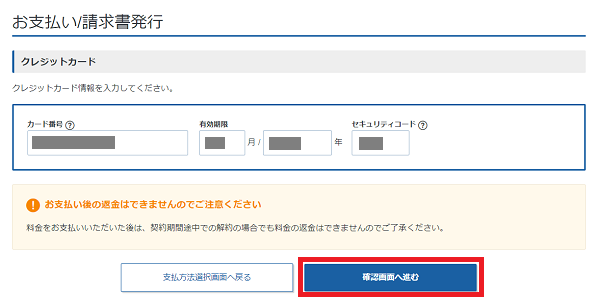
8クレジットカード情報を入力する

ユウキ
ユウキ:カード番号・有効期限・セキュリティコードを入力して「確認画面へ進む」です。 画面にもあるとおり、支払い後の返金はできないので、契約期間はもう一度だけ確認しておきましょう。
クレジットカード情報の入力画面

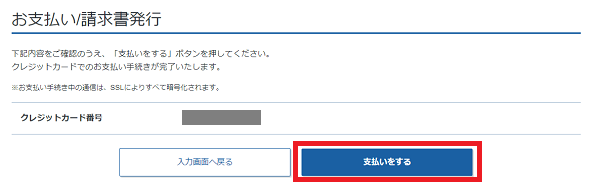
9「支払いをする」を押す

支払いをするボタン

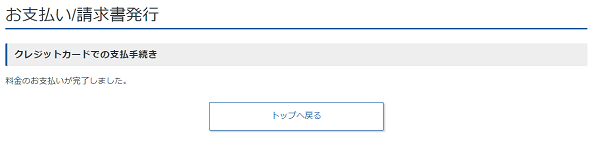
10お支払い完了

ヒロシ
ヒロシ:「お支払いが完了しました」って出た!
ユウキ
ユウキ:おつかれさまです!これでサーバーの準備が始まります。初回は準備に5〜15分ほどかかることがあるので、コーヒーでも飲んで待ちましょう。
料金のお支払い完了画面

ここまでの手順で申し込みは完了です。いまの画面を見ながら進めたい方はこちら。

XServer VPS for Game 公式サイトへ

2GBプラン 月額1,265円〜(36ヶ月契約時)

5. マイクラから接続する

ヒロシ
ヒロシ:サーバーはできたみたいだけど、どうやって入るの?
ユウキ
ユウキ:まずはサーバーの「住所」にあたるIPアドレスを調べます。Xserverアカウントにログインして、「ゲームサーバー管理」を押してください。
Xserverアカウントのサーバー一覧と「ゲームサーバー管理」ボタン
ユウキ
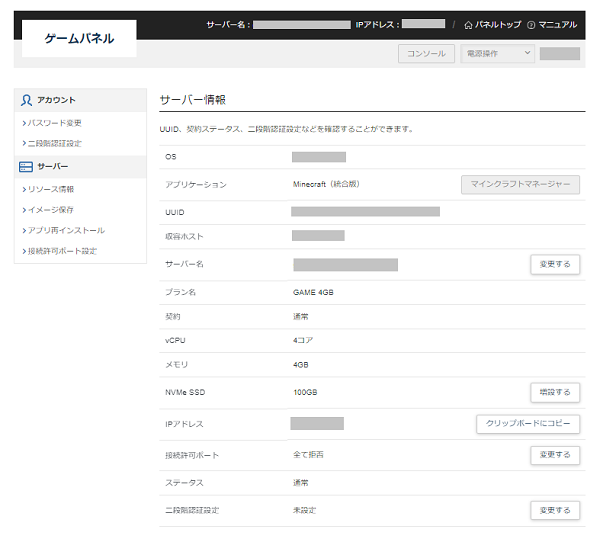
ユウキ:「ゲームパネル」が開きます。「IPアドレス」の横にある「クリップボードにコピー」を押せば、IPアドレスがコピーされます。
ゲームパネルのサーバー情報画面(IPアドレスとクリップボードにコピーボタン)
ヒロシ
ヒロシ:数字とピリオドが並んだやつだね。これをどうするの?
ユウキ
ユウキ:マイクラに入力します。統合版とJava版で画面が少し違います。

統合版(スマホ・タブレット・Windows)

  1. マイクラを起動して「遊ぶ」
  2. 「サーバー」タブを開く
  3. 「サーバーを追加」を押す
  4. 「サーバー名」に好きな名前、「サーバーアドレス」にコピーしたIPアドレスを入力
  5. ポートは最初から入っている「19132」のまま
  6. 「保存」→ 追加したサーバーを選んで「サーバーに参加」

Java版(パソコン)

  1. マイクラを起動して「マルチプレイ」
  2. 「サーバーを追加」を押す
  3. 「サーバー名」に好きな名前、「サーバーアドレス」にコピーしたIPアドレスを入力
  4. 「完了」→ 追加したサーバーを選んで「サーバーに接続」
ヒロシ
ヒロシ:入れた!息子の友だちはどうすればいい?
ユウキ
ユウキ:同じように、IPアドレスを教えて「サーバーを追加」してもらうだけです。ただし、IPアドレスは「家の鍵」みたいなものなので、SNSなど誰でも見られる場所には書かないでください。LINEなどで、遊ぶ人にだけ伝えましょう。

6. つながらないときは

ヒロシ
ヒロシ:息子のタブレットだと「接続できません」って出るんだけど…。
ユウキ
ユウキ:よくある原因は次の4つです。上から順に確認してみてください。
  1. 1. 申し込み直後で、まだ準備中

    初回は準備に5〜15分ほどかかります。少し待ってからもう一度試してください。

  2. 2. マイクラのバージョンが合っていない

    サーバーとマイクラのバージョンがずれていると入れません。まず各自のマイクラを最新版にアップデートしてください。サーバー側の更新は、ゲームパネルから開ける「マインクラフトマネージャー」で行えます。

  3. 3. 統合版とJava版を取り違えている

    統合版のマイクラからJava版のサーバーには入れません(逆も同じ)。違っていたら、ゲームパネルの「アプリ再インストール」で入れ直します。

  4. 4. 通信の設定(パケットフィルター)を変えてしまった

    ゲームパネルの「パケットフィルター設定」には、最初からゲームごとのおすすめ設定が入っています。自分で変更した場合は、元に戻せないか確認してください。

7. ゲームの入れ替え・プラン変更
ヒロシ
ヒロシ:そのうち「パルワールドもやりたい」って言われそうなんだけど、また申し込みが必要?
ユウキ
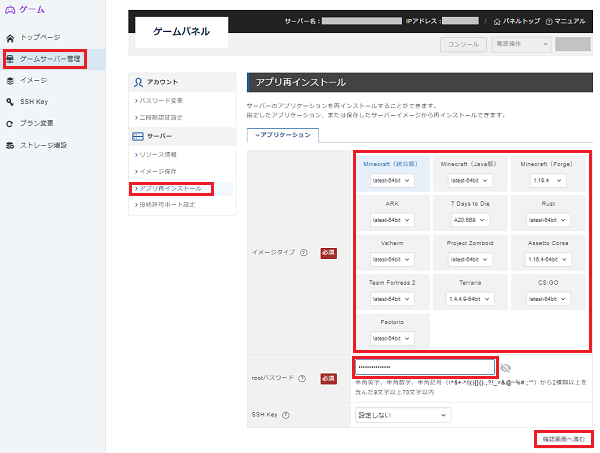
ユウキ:同じサーバーで入れ替えられます。「ゲームサーバー管理」からゲームパネルを開いて、「アプリ再インストール」で遊びたいゲームを選ぶだけです。
ゲームパネルのアプリ再インストール画面
注意:再インストールすると、それまでのワールドデータは消えます。マイクラのワールドを残しておきたい場合は、入れ替える前によく確認してください。

Hytaleに入れ替えたい人は、Hytaleのマルチサーバーの立て方で手順を紹介しています(Hytaleは4GBプラン以上が必要です)。
ヒロシ
ヒロシ:人数が増えて重くなってきたら?
ユウキ
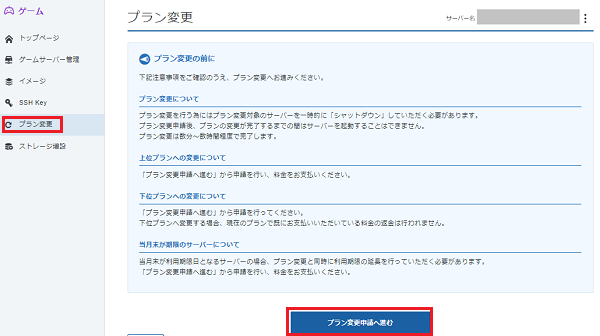
ユウキ:左のメニューの「プラン変更」から、上のプランに変えられます。変更中はサーバーが一時的に止まるので、みんなが遊んでいない時間にやりましょう。
プラン変更の画面

まとめ

ヒロシ
ヒロシ:思ったより簡単だった!これで息子たちといつでも遊べるよ。
ユウキ
ユウキ:よかったです!最後にもう一度だけ。統合版かJava版かを確認、最初は1ヶ月契約、IPアドレスは遊ぶ人にだけ。この3つを守れば大丈夫です。
XServer VPS for Game 公式サイトへ

2GBプラン 月額1,980円(1ヶ月契約)〜

8. よくある質問

Q. マイクラのマルチプレイにサーバーは必要ですか?

同じWi-Fiにいる人どうしなら、サーバーなしでも遊べます。離れた友だちと遊びたい、ホストの人がいないときもワールドに入りたい、という場合はサーバーがあると便利です。XServer VPS for Gameなら、申し込み時にマイクラを選ぶだけで自動でサーバーが用意されます。

Q. XServer VPS for Gameの料金はいくらですか?

4人以下で遊ぶ2GBプランは月額1,980円(1ヶ月契約)、36ヶ月契約なら月額1,265円です。5〜10人なら4GBプラン(1ヶ月契約で月額2,640円)がおすすめです。料金は契約期間分の一括前払いで、支払い後の返金はできません(公式サイト表示、2026年10月12日時点)。

Q. Switchやスマホのマイクラからも参加できますか?

スマホ・タブレット・Windows版の統合版マイクラは「サーバーを追加」から参加できます。Nintendo Switch・PlayStation・Xboxは、標準の画面では好きなサーバーを追加できない仕様のため、このページの手順だけでは参加できません。ゲーム機から遊ぶ予定の人は、申し込み前に確認してください。

Q. サーバーの知識がなくても使えますか?

マイクラで遊ぶだけなら、黒い画面(コマンド)を触る必要はありません。申し込み画面でマイクラを選ぶと自動でインストールされ、通信の設定(パケットフィルター)もゲームごとのおすすめ設定が最初から入っています。やることは、申し込み・IPアドレスの確認・マイクラへの入力の3つだけです。

Q. あとから別のゲーム(パルワールドなど)に変えられますか?

ゲームパネルの「アプリ再インストール」から、パルワールド・ARK・Valheim・Terrariaなど別のゲームに入れ替えられます。ただし、入れ替えるとそれまでのワールドデータは消えるので注意してください。

Q. 無料で試す方法はありますか?

同じエックスサーバー社の「XServer GAMEs」には無料プランがありますが、無料プランは72時間ごとに延長しないとサーバーが削除されます(記事作成時点)。お試しなら無料プラン、ずっと同じワールドで遊ぶならVPS for Game、と使い分けるのがおすすめです。

注意事項

  • 本ページはアフィリエイトプログラム(A8.net)を利用しており、リンク経由で申し込みがあった場合に運営者が報酬を受け取ることがあります。
  • 料金・仕様・画面は2026年10月12日時点の公式サイトおよび公式素材にもとづいています。最新情報は公式サイトでご確認ください。
  • Minecraftは Mojang Studios の商標です。本ページは Mojang Studios および Microsoft とは関係ありません。